Cómo se usa Fotograma
Una guía corta, paso a paso, con las pantallas de verdad. Las capturas son de un estudio de ejemplo: en tu app vas a ver tus propios datos.
Para empezar
Lo que conviene dejar listo el primer día. Son cinco minutos.
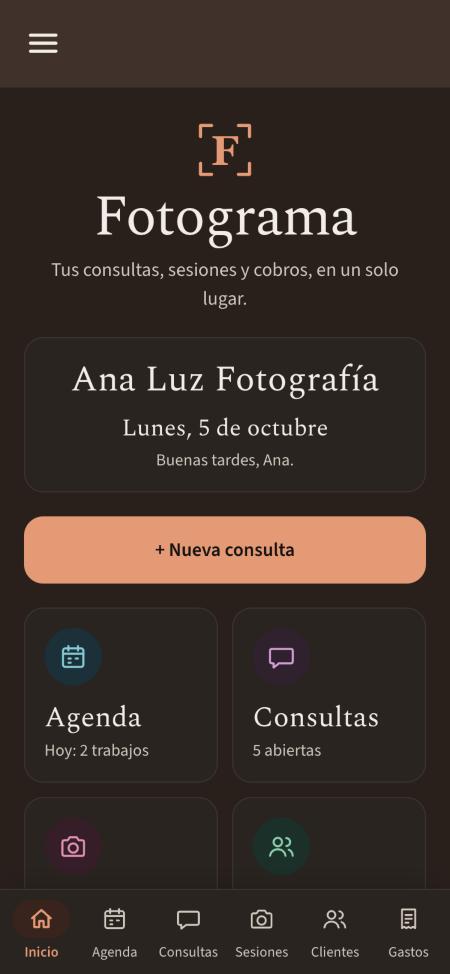
La pantalla de Inicio
- 1Arriba ves el nombre de tu estudio y la fecha de hoy.
- 2«+ Nueva consulta» es lo que más vas a usar: cada vez que alguien te escribe.
- 3Las tarjetas grandes te llevan a cada parte: Agenda, Consultas, Sesiones, Clientes, Gastos y Cuotas.
- 4Más abajo, «Para hoy»: lo que tenés agendado hoy y a quién tenés que volver a escribirle.
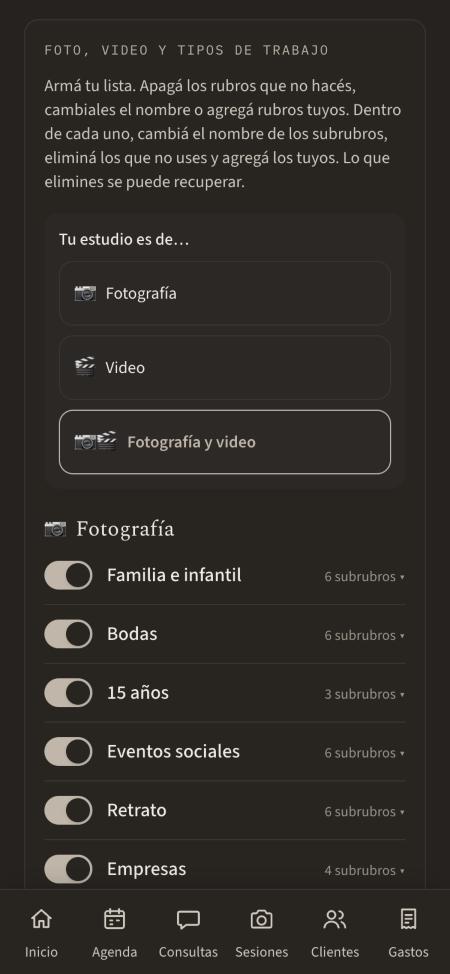
Contale a la app qué hacés
- 1La primera vez, la app te pregunta: «Tu estudio es de… Fotografía / Video / Fotografía y video».
- 2Si hacés una sola cosa, podés marcar «También ofrezco … tercerizado»: por ejemplo, un fotógrafo que vende video hecho por otra persona.
- 3En Ajustes › 📷 Rubros apagás los rubros que no hacés (así no te aparecen) y le cambiás el nombre a lo que quieras.
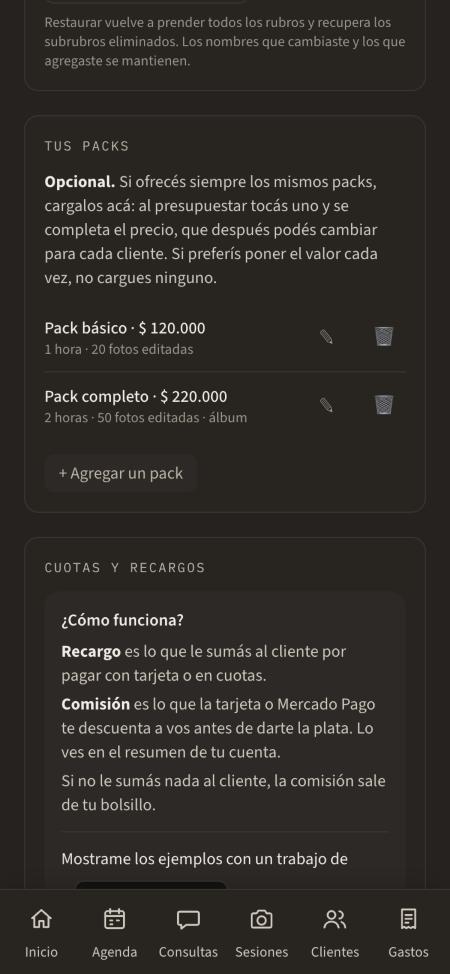
Tus packs (opcional)
- 1Si ofrecés siempre los mismos packs, cargalos en Ajustes › 📦 Packs: nombre, precio y qué incluye.
- 2Después, al presupuestar, tocás el pack y se completa el precio. Lo podés cambiar para cada cliente.
- 3Si preferís poner el valor cada vez, no cargues ninguno.
💡 Consejo: En Ajustes › 💳 Cobros anotá cuánto le sumás al cliente por pagar en cuotas y cuánto te descuenta la tarjeta. Con eso la app hace las cuentas sola.
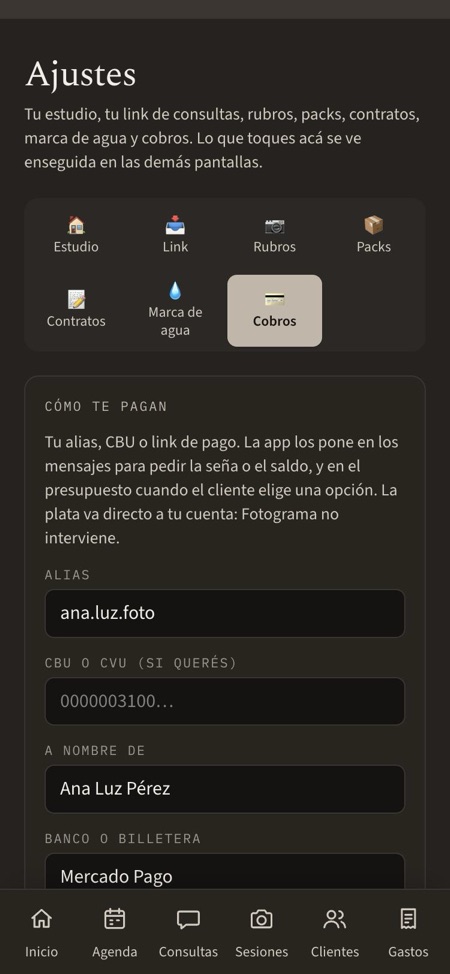
Cómo te pagan
- 1En Ajustes › 💳 Cobros › «Cómo te pagan» cargá tu alias (y si querés el CBU/CVU, a nombre de quién y el banco o billetera).
- 2Si tenés un link de pago de Mercado Pago (lo armás en su app: Cobrar › Link de pago), pegalo también.
- 3La app los pone en los mensajes para pedir la seña o el saldo, y en el presupuesto cuando el cliente elige. La plata va directo a tu cuenta.
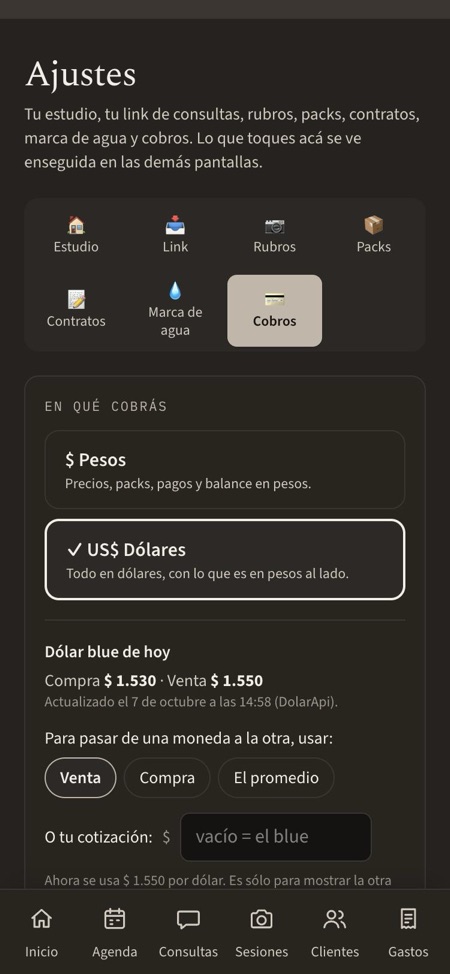
¿Cobrás en pesos o en dólares?
- 1En Ajustes › 💳 Cobros › «En qué cobrás» elegís Pesos o Dólares. Todo el estudio va en esa moneda: precios, packs, pagos, gastos y balance.
- 2Al lado de cada precio ves lo que es en la otra moneda al dólar blue del día. Si cobrás en dólares, tus clientes también lo ven en pesos en el presupuesto.
- 3Elegís si usar el blue de compra, de venta o el promedio, o escribís tu propia cotización.
- 4Al anotar un pago o un gasto, «¿Te pagó en pesos? Convertir» hace la cuenta por vos.
💡 Consejo: Elegilo al empezar: si lo cambiás después, los montos que ya cargaste no se convierten, sólo cambian de signo.
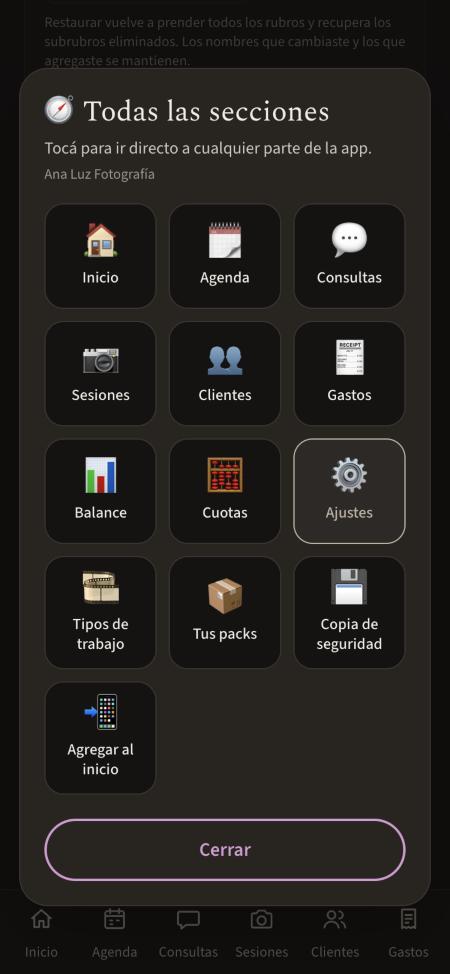
El menú y el acceso directo
- 1El botón ☰ de arriba a la izquierda abre todas las secciones.
- 2El botón 🌙 / ☀️ de arriba a la derecha pasa la app a modo oscuro o claro. En el menú, «Apariencia» › Automático la deja como tengas el celu.
- 3«Agregar al inicio» deja Fotograma como un ícono en tu celular, como una app más.
- 4Las pantallas con muchas cosas (la ficha de una consulta, la de una sesión y Ajustes) están en pestañas arriba: tocás la parte que buscás, sin bajar hasta el fondo.
Cuando alguien te consulta
Desde que te escriben hasta que señan, todo queda en la consulta.
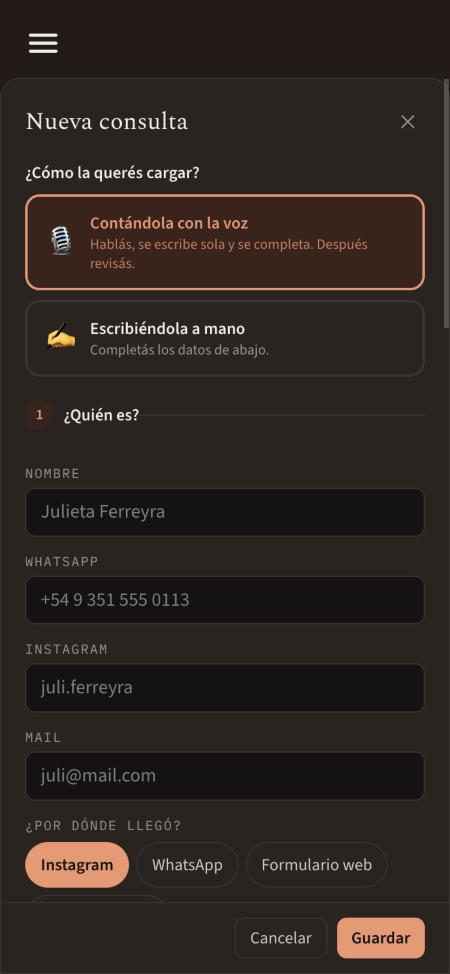
1. Cargá la consulta
- 1Tocá «+ Nueva consulta» y elegí cómo cargarla.
- 2🎙️ Contándola con la voz: tocás «Hablar», contás lo que te pidió y la app completa los datos sola. Después revisás.
- 3✍️ Escribiéndola a mano: completás nombre, WhatsApp, Instagram y por dónde llegó.
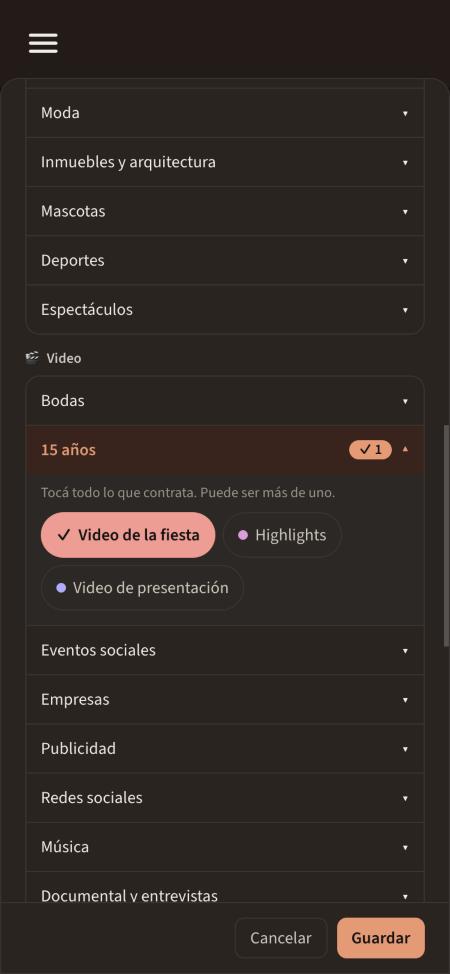
2. ¿Qué contrata?
- 1Tocá un rubro (por ejemplo 15 años) y se abren sus opciones justo debajo.
- 2Marcá todo lo que contrata. Puede ser de varios rubros y de foto y video a la vez: Fiesta de 15 + Video de la fiesta.
- 3Abajo, en «Lo que pide», ves todo lo elegido. Para sacar algo, tocá la ✕.
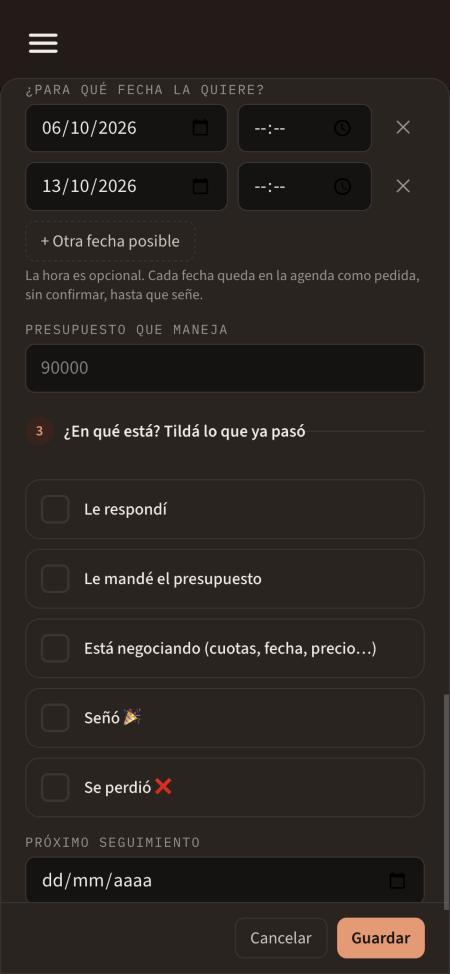
3. Las fechas que pide
- 1Poné el día que quiere y, si la sabés, la hora.
- 2¿Duda entre dos días? Tocá «+ Otra fecha posible».
- 3Esas fechas aparecen en la Agenda con un recuadro vacío: así sabés que alguien las pidió aunque todavía no reservó.
- 4En «¿En qué está?» tildás lo que ya pasó: le respondiste, le mandaste el presupuesto, está negociando.
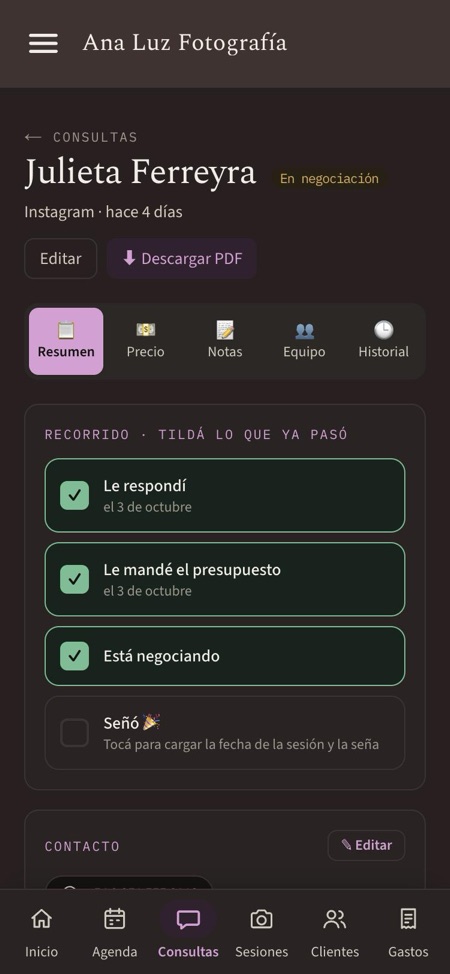
4. La ficha de la consulta
- 1Tocando una consulta la ves repartida en pestañas: 📋 Resumen, 💵 Precio, 📝 Notas, 👥 Equipo y 🕒 Historial. Cada parte tiene su «✎ Editar» para corregirla ahí mismo.
- 2En Resumen: el recorrido, el contacto, lo que pide y el «Próximo seguimiento» (elegí cuándo volver a escribirle; ese día te aparece en Inicio).
- 3En Precio armás el presupuesto; abajo, «💳 Ver cuotas y formas de pago» te muestra cuánto paga el cliente con cada forma de pago y cuánto te queda a vos.
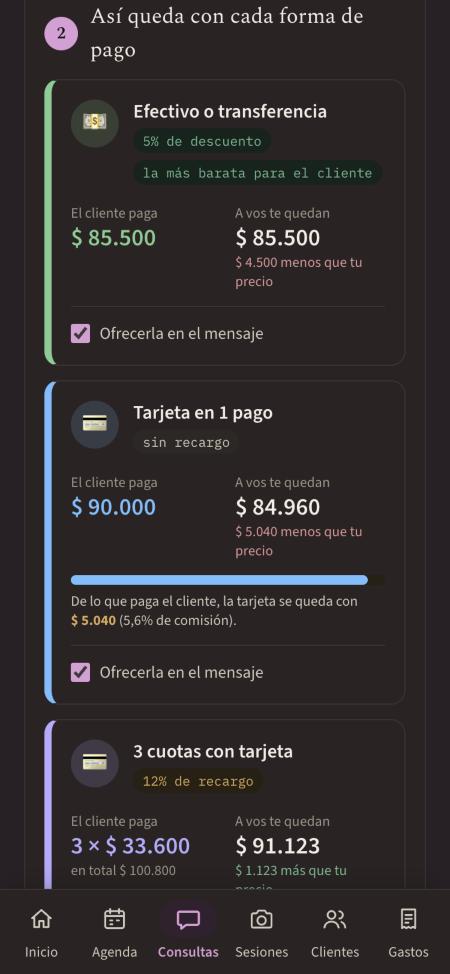
5. El presupuesto con cuotas
- 1Para cada forma de pago ves lo que paga el cliente y lo que te queda después de la comisión.
- 2Destildá las opciones que no quieras ofrecerle.
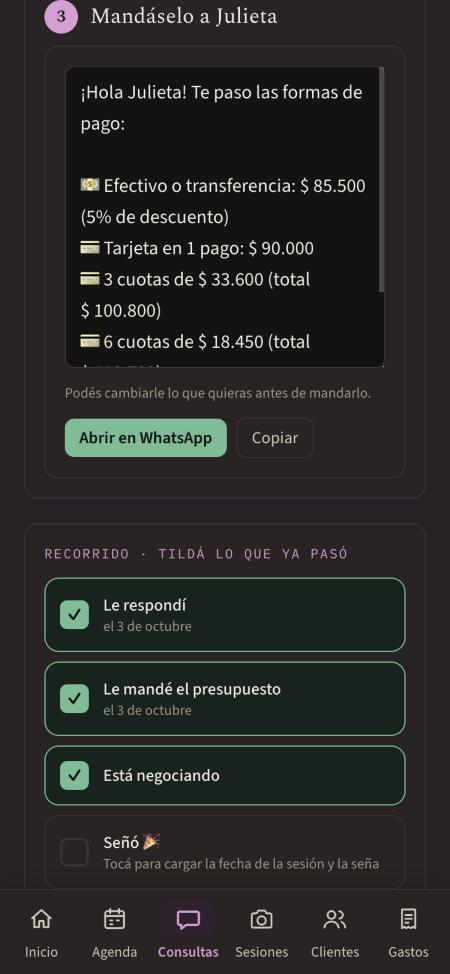
6. Mandáselo por WhatsApp
- 1El mensaje con las formas de pago se arma solo. Podés cambiarle lo que quieras.
- 2«Abrir en WhatsApp» lo abre en el chat de esa persona, listo para mandar.
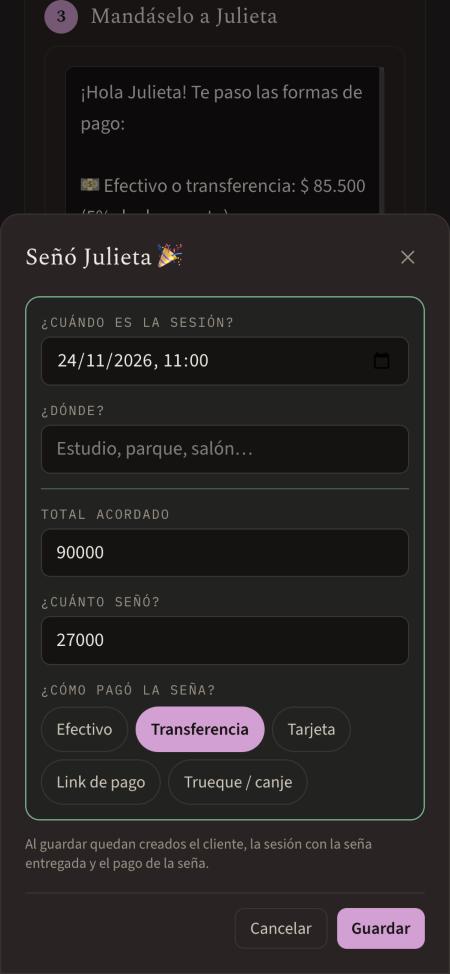
7. ¡Señó! 🎉
- 1Cuando te paga la seña, tildá «Señó».
- 2Completá cuándo y dónde es, el total acordado, cuánto señó y cómo pagó.
- 3Al guardar, la app crea sola el cliente, la sesión y el pago de la seña. La persona pasa de Interesados a Clientes.
El presupuesto lindo
Un link con tu logo, imágenes de tu trabajo y varias opciones para que el cliente elija. También con el PDF o el Canva que ya tenés.
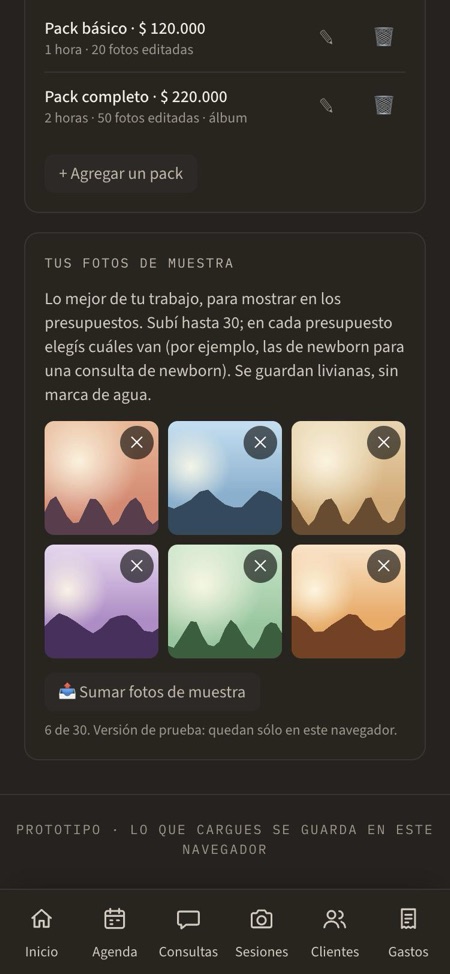
1. Subí tus imágenes de muestra (una vez)
- 1En Ajustes › 📦 Packs, abajo, elegí de qué rubro son (Bodas, Familia e infantil…) y tocá «📤 Sumar imágenes de muestra»: lo mejor de tu trabajo (fotos o cuadros de tus videos), hasta 30.
- 2Debajo de cada imagen podés cambiarle el rubro. Un presupuesto nuevo arranca solo con las del rubro de esa consulta (y las de «cualquier rubro»); después podés cambiarlas.
- 3Se guardan livianas y sin marca de agua.
- 4Tu logo sale de Ajustes › 💧 Marca de agua. Si no subiste ninguno, va el nombre del estudio.
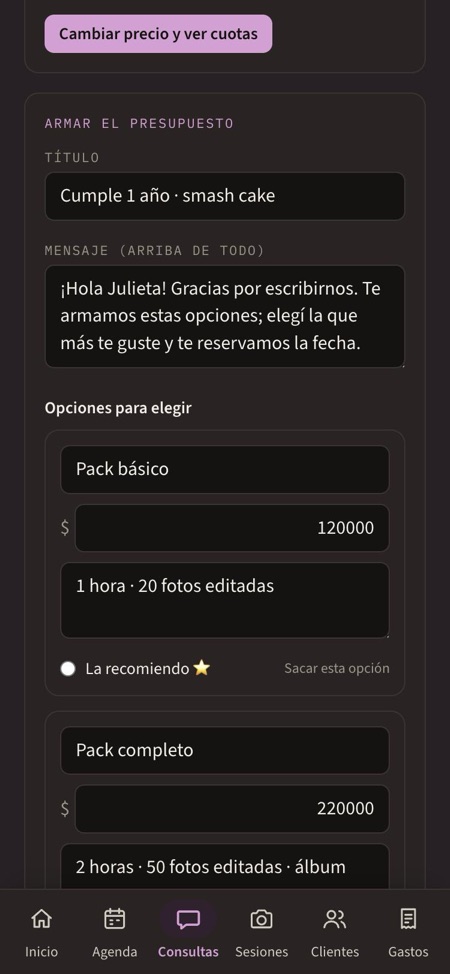
2. Armá el presupuesto
- 1En la consulta, pestaña 💵 Precio → «✨ Armar el presupuesto» → «En Fotograma».
- 2Arranca con tus packs del rubro de esa consulta (en Ajustes › 📦 Packs decís para qué rubro es cada uno; si no, los que sirven para cualquiera). Cambiá el precio para este cliente, sacá los que no van o sumá una «Opción a mano».
- 3Marcá con ⭐ la que recomendás y tocá las imágenes que querés mostrar, en orden.
- 4En «Adicionales que puede sumar» cargá extras con su precio (álbum, hora extra, impresiones). Si tildás «Puede pedir más de uno», elige la cantidad.
- 5«Guardar y armar el link» y después «Mandar por WhatsApp».
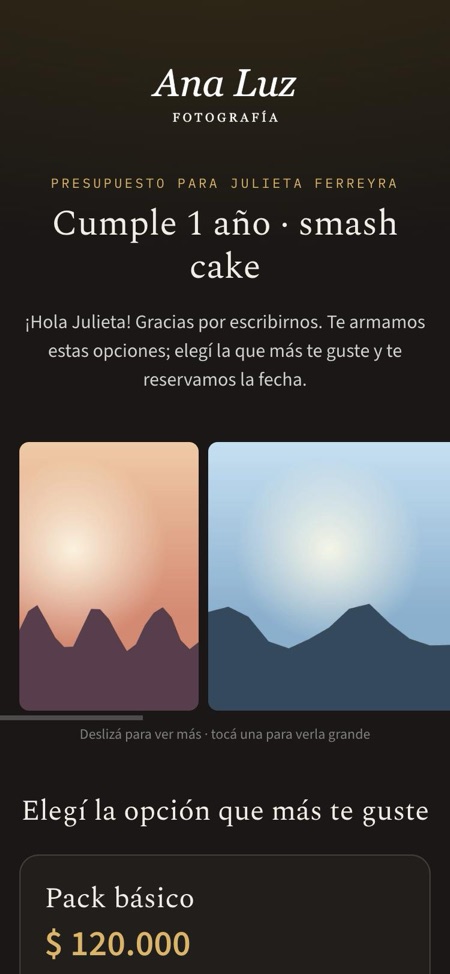
3. Lo que ve el cliente
- 1Tu logo, el mensaje y las imágenes en una tira que se desliza. Tocando una, la ve grande.
- 2No necesita crear cuenta. El link vale 30 días (después le podés dar 30 más).
4. Elige una opción
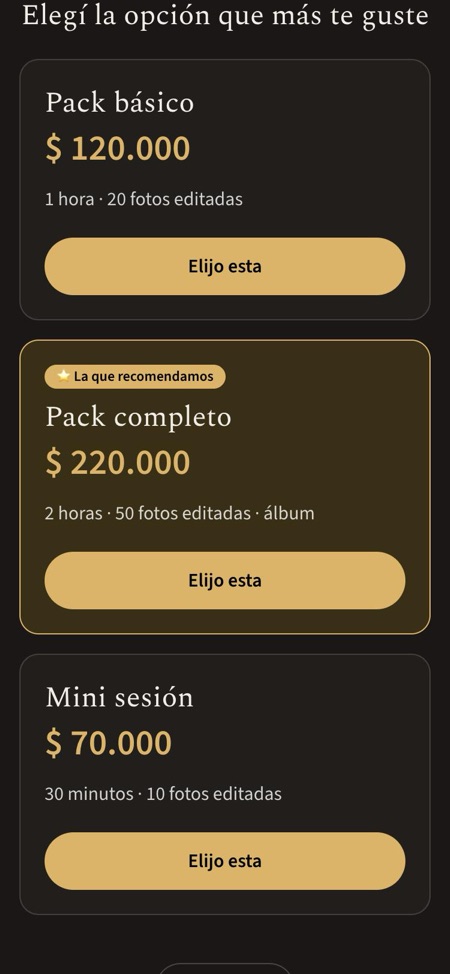
- 1Ve cada opción con su precio y lo que incluye; la recomendada, destacada en dorado.
- 2Toca «Elijo esta», suma los adicionales que quiera y ve el total; te puede dejar un comentario y confirma. Si cambia de idea, puede elegir otra o cambiar los adicionales.
- 3También lo puede bajar en PDF.
5. Te llega lo que eligió
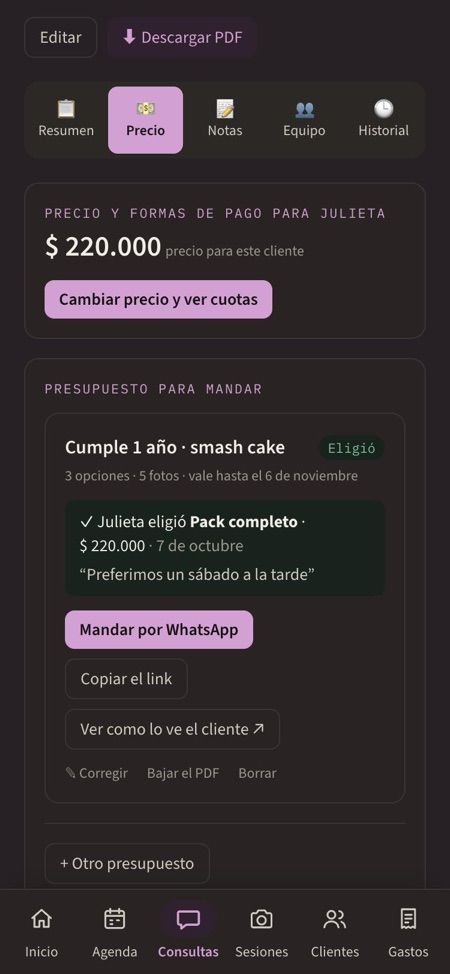
- 1En Inicio › Pendientes: «✨ Julieta eligió Pack completo».
- 2En la consulta ves la opción, los adicionales, el total y su comentario. El precio de la consulta pasa a ser ese total, así cuando seña ya está todo cargado.
- 3Antes de que elija, ves si lo abrió («👀 Lo abrió 2 veces · la última, hoy 14:20») y la primera vez te llega un aviso al celu. Lo mismo con el contrato y la galería. Tus propias visitas no cuentan.
6. ¿Ya tenés tu presupuesto armado en PDF o en Canva?
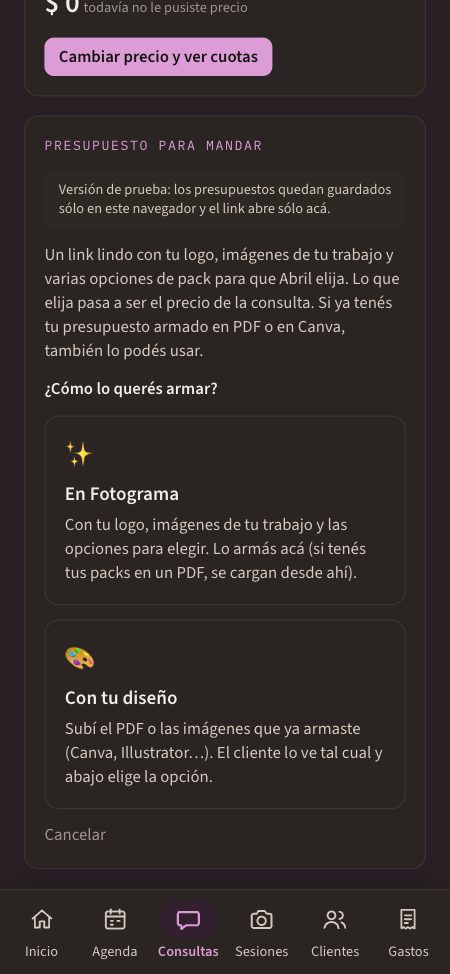
- 1Al tocar «✨ Armar el presupuesto» elegís cómo: «En Fotograma» (lo de arriba) o «🎨 Con tu diseño», que muestra el tuyo tal cual.
- 2En las dos podés elegir el color de tu marca: lo usan los botones y los precios que ve el cliente.
💡 Consejo: En Canva: Compartir › Descargar › PDF estándar. Si tu presupuesto es una página web, sacale capturas de pantalla y subilas en orden.
7. 🎨 Con tu diseño
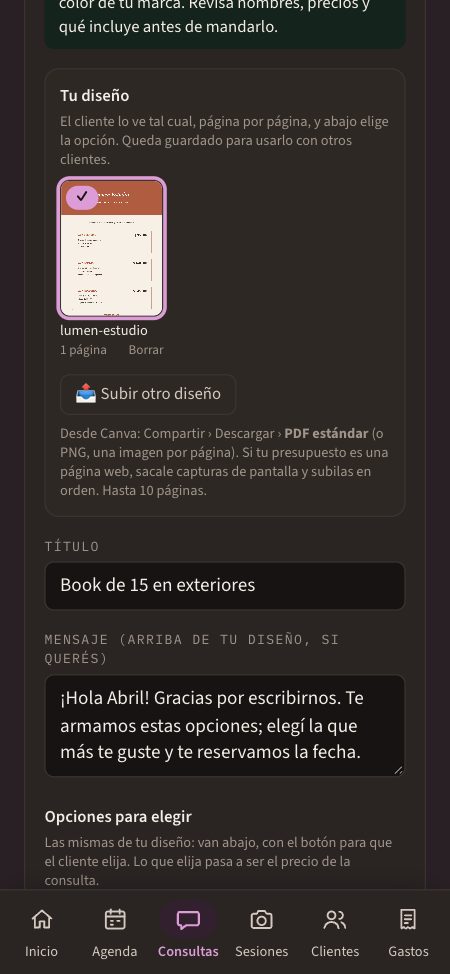
- 1Tocá «📤 Subir tu PDF o tus imágenes»: el PDF, o las imágenes que exporta Canva (una por página), hasta 10 páginas.
- 2Si el PDF tiene los packs con precio, la app los carga sola abajo, como las opciones que el cliente elige con «Elijo esta». Revisá nombres y precios (no deja guardar una opción en $0).
- 3Tu diseño queda guardado con sus opciones: con el próximo cliente lo elegís de la lista y se cargan solas (hasta 6 diseños).
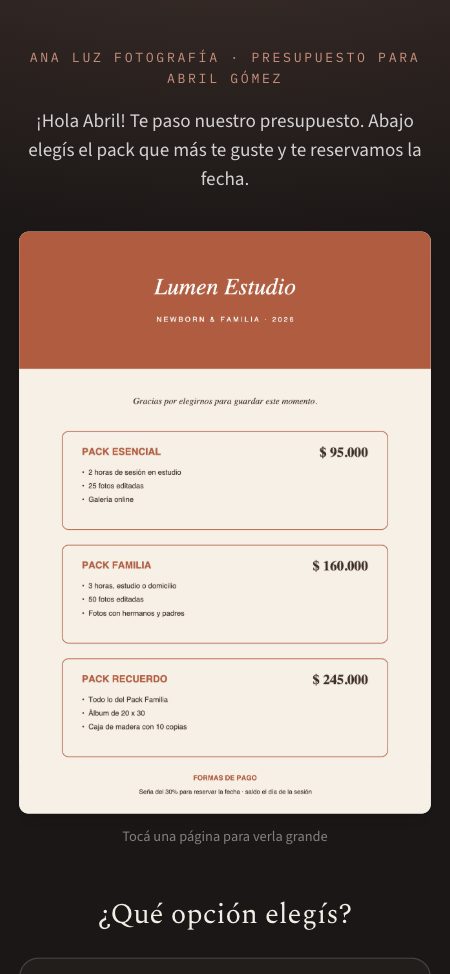
8. Lo que ve el cliente con tu diseño
- 1Tu presupuesto tal cual lo armaste, página por página. Tocando una, la ve grande.
- 2Abajo, «¿Qué opción elegís?» con el botón «Elijo esta». Lo que elige te llega igual que siempre y pasa a ser el precio de la consulta.
- 3Si lo baja en PDF, salen primero tus páginas y al final las opciones.
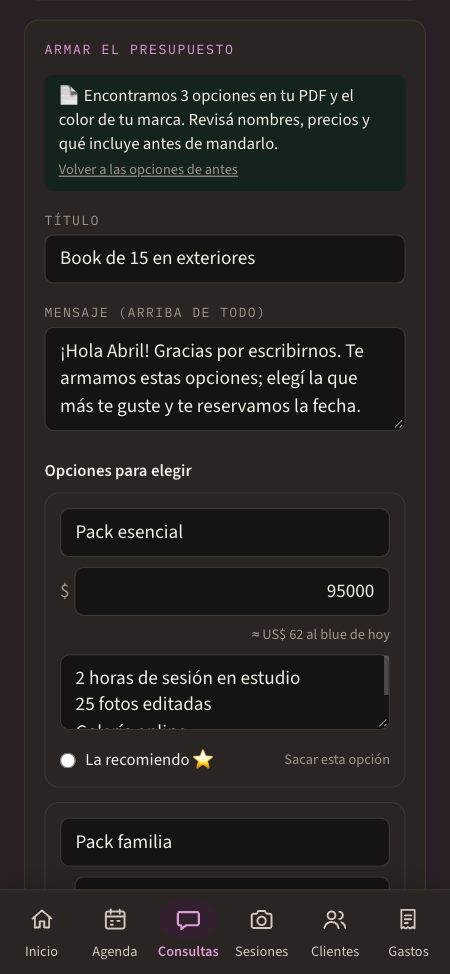
9. 📄 Traer tus packs de un PDF
- 1Si armás el presupuesto «En Fotograma» y tenés tus packs en un PDF, no hace falta tipearlos: tocá «📄 Traer las opciones de un PDF», debajo de las opciones.
- 2La app lee los packs, los precios, lo que incluye cada uno y el color de tu marca, y los carga. Si no te convencen, «Volver a las opciones de antes».
- 3Revisalo antes de mandarlo: leer un PDF es adivinar un poco. Si tu PDF está en otra moneda, te avisa.
- 4Si tu PDF es una imagen escaneada, no tiene texto para leer: usá «Con tu diseño».
Tu link de consultas
Un link para tu Instagram o tu web: lo que te mandan entra solo como consulta.
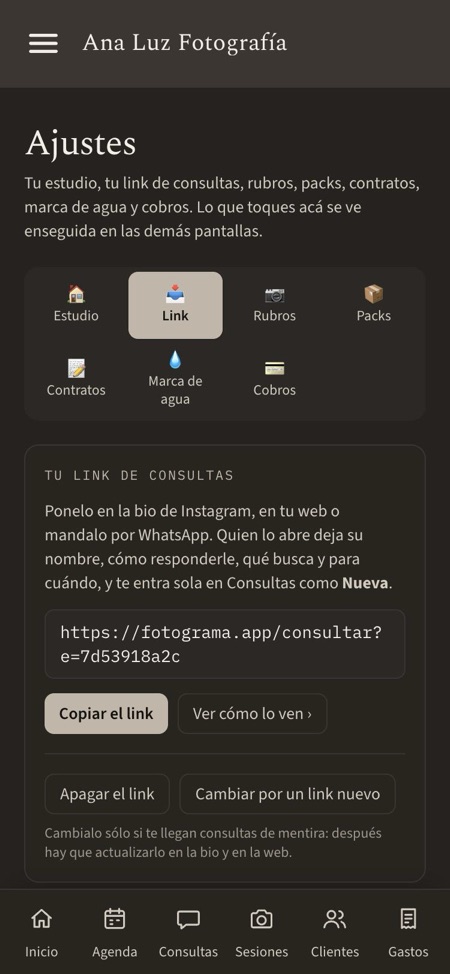
1. Copiá tu link
- 1Está en Ajustes › 📥 Link. Cada estudio tiene el suyo.
- 2Tocá «Copiar el link» y pegalo en la bio de Instagram, en tu web o en tus respuestas automáticas de WhatsApp.
- 3Con «Ver cómo lo ven» lo abrís como lo ve un cliente.
💡 Consejo: Si alguna vez te llegan consultas de mentira, «Cambiar por un link nuevo» te da otro y el viejo deja de andar. También lo podés apagar un tiempo (por ejemplo, en vacaciones).
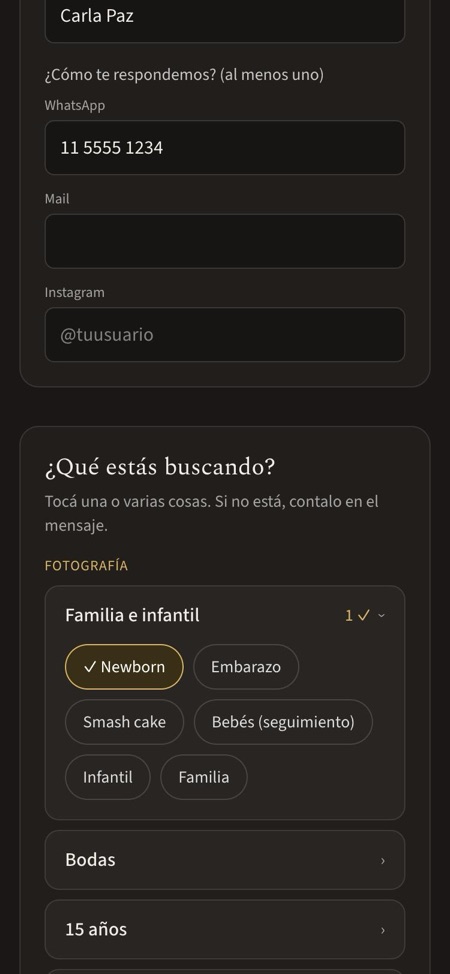
2. Lo que completa el cliente
- 1Pone su nombre y al menos una forma de responderle: WhatsApp, mail o Instagram.
- 2Toca lo que busca entre tus rubros (solo ve los que tenés prendidos), hasta 3 fechas posibles con hora, y un mensaje.
- 3No necesita crear cuenta.
3. Te llega a Fotograma
- 1Entra sola como consulta Nueva, con lo que pidió, las fechas y el mensaje en Notas. Arriba dice «Por tu link».
- 2En Inicio › Pendientes te aparece «📥 Consulta nueva de … por tu link» hasta que le respondas.
- 3Las fechas que pidió aparecen en la Agenda con borde, como cualquier consulta.
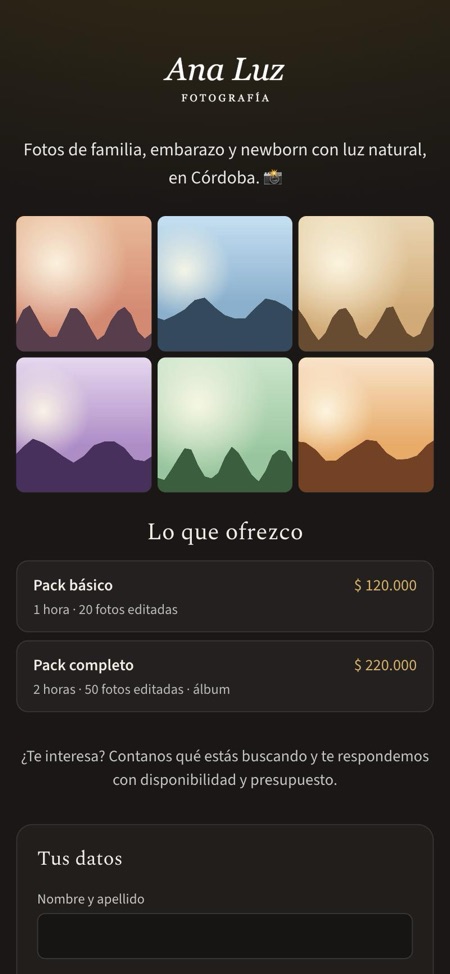
4. 🪟 Tu vidriera
- 1En Ajustes › Link › Tu vidriera, tildá «Mostrar la vidriera en mi link».
- 2Arriba del formulario aparecen tu logo, una presentación corta, tus 6 primeras imágenes de muestra y tus packs (con o sin precio, como elijas).
- 3Así es el único link que necesitás en la bio: ven lo que ofrecés y te consultan ahí mismo.
Las sesiones
Cada trabajo con sus fechas, su plata y lo que hay que preparar.
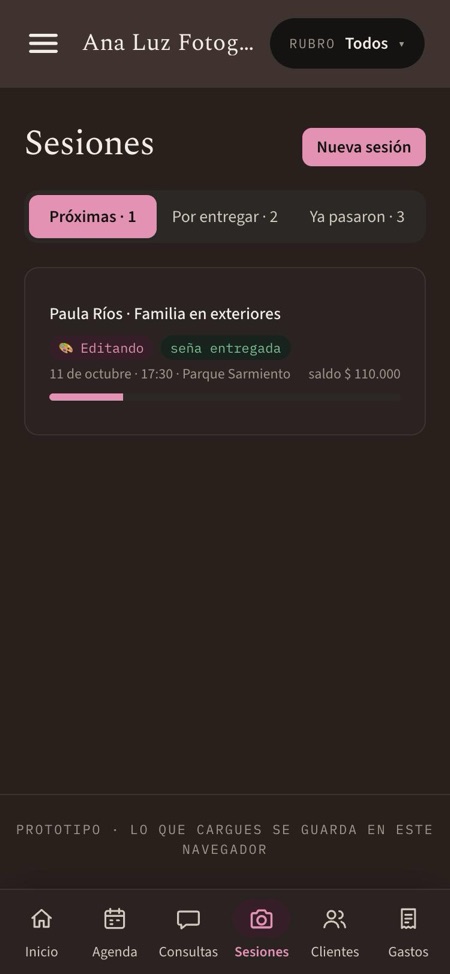
La lista
- 1Arriba elegís Próximas, Por entregar (ya pasaron y todavía no entregaste las fotos o el video) o Ya pasaron.
- 2Cada sesión muestra si la seña está entregada, la fecha, el lugar y cuánto falta cobrar.
- 3Con «Nueva sesión» cargás un trabajo directo, sin consulta.
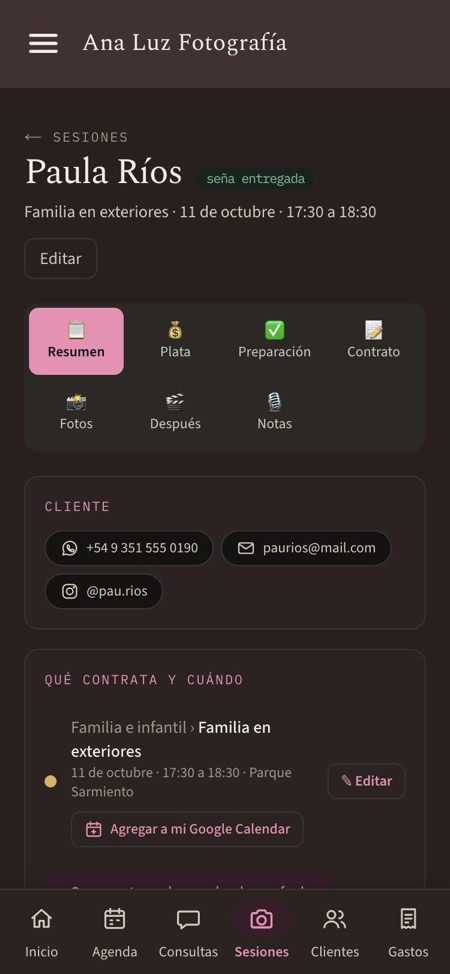
La ficha, en pestañas
- 1Cada sesión tiene sus pestañas: 📋 Resumen, 💰 Plata, ✅ Preparación, 📝 Contrato, 📸 Fotos, 🎬 Después y 🎙️ Notas.
- 2En Resumen, «Qué contrata y cuándo» muestra cada cosa contratada con su fecha. «✎ Editar» cambia día, hora, lugar o rubro.
- 3Si conectaste tu agenda con Google Calendar (ver La agenda), las fechas llegan solas. Si no, «Agregar a mi Google Calendar» carga cada fecha a mano.
- 4«🔔 Recordarle la sesión por WhatsApp» le arma el mensaje con el día, la hora, el lugar y lo que tiene que traer. Las sesiones de las próximas 48 horas sin recordatorio te aparecen en Inicio.
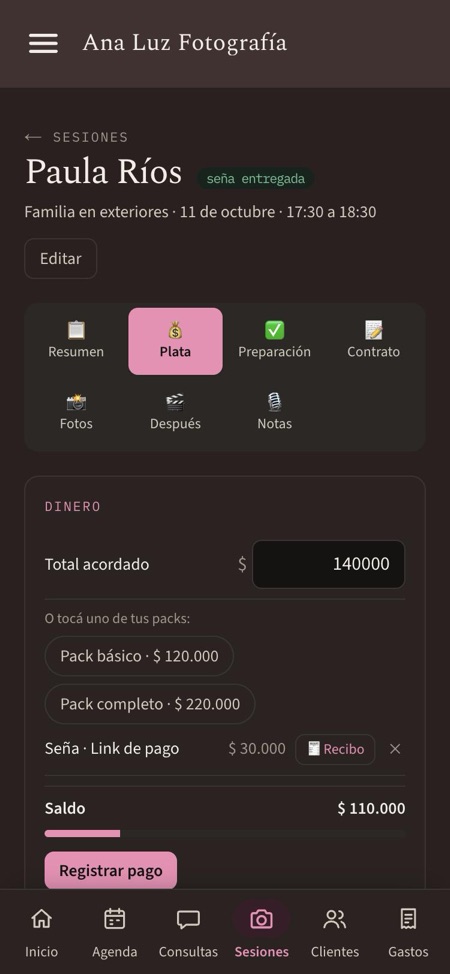
La plata
- 1En 💰 Plata ponés el total (o tocás uno de tus packs) y anotás cada pago: la seña y después el saldo. El saldo se calcula solo.
- 2Cada pago tiene su 🧾 Recibo en PDF para mandarle al cliente.
- 3Ahí mismo anotás los gastos de ese trabajo y ves cuánto te queda.
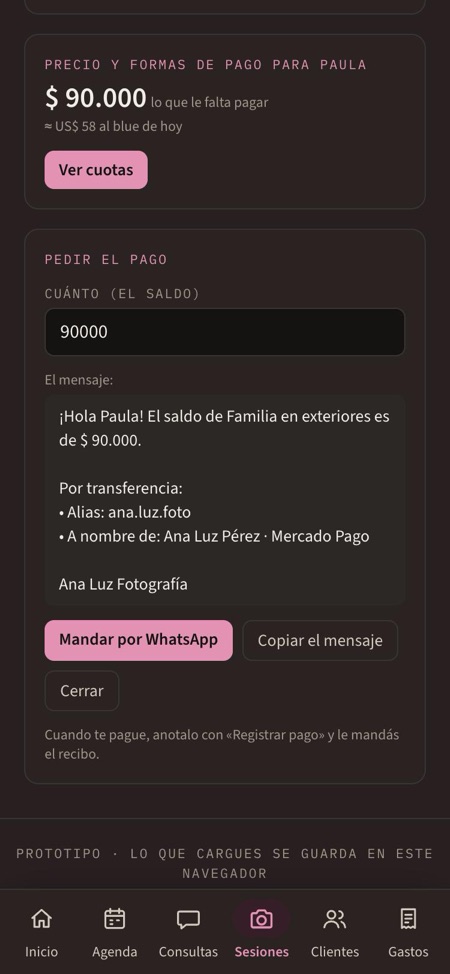
Pedir la seña o el saldo
- 1En 💰 Plata, «💳 Pedir la seña» o «💳 Pedir el saldo»: el monto ya viene puesto (lo podés cambiar).
- 2El mensaje sale con el monto y tus datos para pagar. «Mandar por WhatsApp» y listo.
- 3Cuando te paga, anotalo con «Registrar pago» y mandale el recibo.
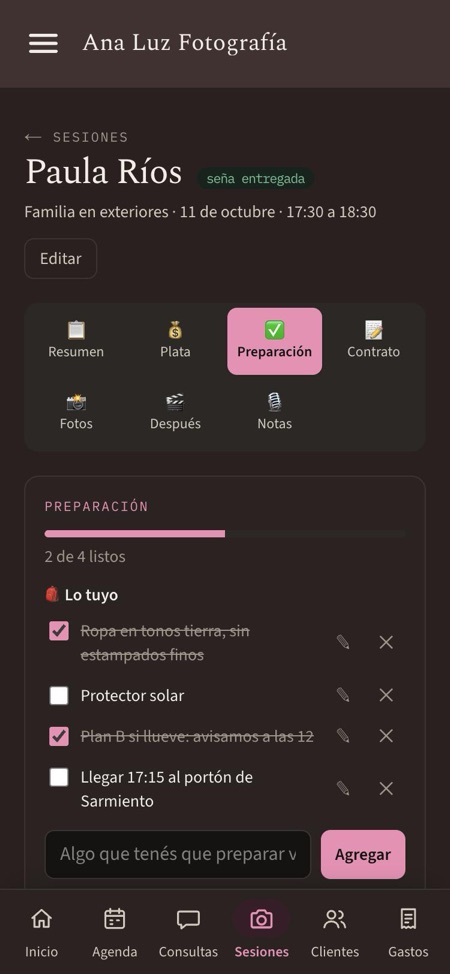
Preparación
- 1🎒 Lo tuyo: lo que tenés que llevar o hacer vos (cargar baterías, limpiar lentes…).
- 2👗 Para el cliente: lo que no se tiene que olvidar (ropa de recambio, llegar antes…).
- 3Con «Mandársela por WhatsApp» le llega solo la parte del cliente.
- 4📋 Cuestionario: preguntas para el cliente antes de la sesión. Arranca con preguntas pensadas para ese tipo de sesión (a un newborn, cuándo nació y si toma pecho; a una marca personal, a qué se dedica y qué quiere transmitir) y las cambiás como quieras. Lo contesta desde un link, sin cuenta; las respuestas aparecen ahí mismo, te llega un aviso y también figura en su espacio. Con «Guardar como modelo», las próximas sesiones de ese tipo arrancan con tus preguntas.
- 5Más abajo, el equipo con el que trabajás ese día. Las notas de voz (se escriben solas mientras grabás) están en la pestaña 🎙️ Notas, y se guardan en la nube: las escuchás desde el celu o la compu.
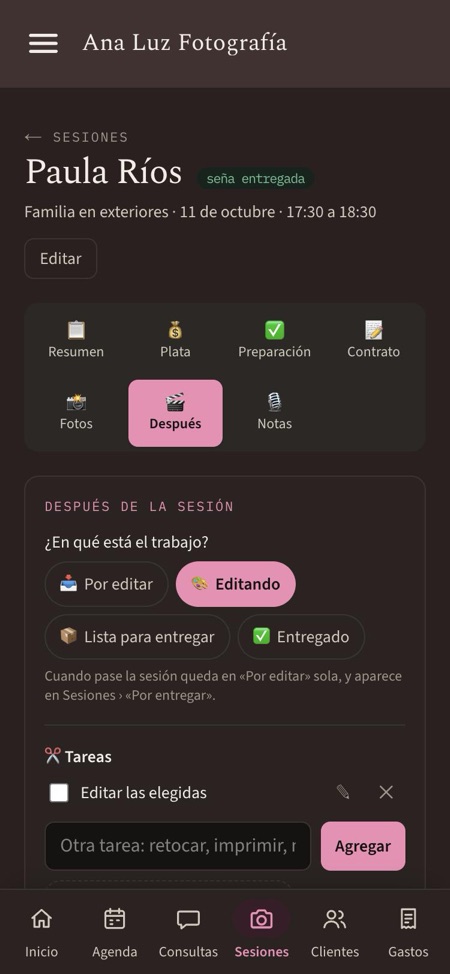
Después de la sesión
- 1En 🎬 Después marcás en qué está el trabajo: Por editar, Editando, Lista para entregar o Entregado.
- 2Cuando pasa la fecha, la sesión queda sola en «Por editar» y aparece en Sesiones › Por entregar.
- 3Abajo, las tareas de ese trabajo (copia del material, editar, entregar…). Si el trabajo es de video, te sugiere las de video (primer corte, exportar…). Sumá las tuyas.
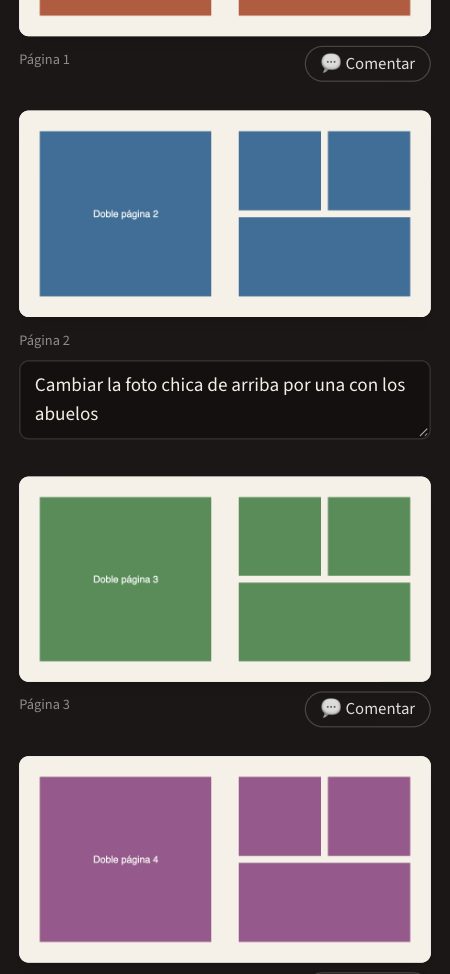
📖 Álbum para aprobar
- 1En 🎬 Después › «📤 Subir el diseño del álbum»: el PDF que mandás a imprenta, o las páginas como imágenes (hasta 60).
- 2Mandale el link por WhatsApp. Lo hojea en el celu, toca «💬 Comentar» en las páginas que quiere cambiar y manda los cambios, o lo aprueba.
- 3Te llega un aviso. Si pidió cambios, los ves página por página: corregís y tocás «📤 Subir la versión corregida»; lo anterior queda en «Versiones anteriores».
- 4Aprobado, ya no se puede cambiar: queda la fecha, y lo mandás a imprimir tranquila. El link dura 90 días.
Contratos
Armás el contrato con los datos ya puestos y el cliente lo acepta desde un link.
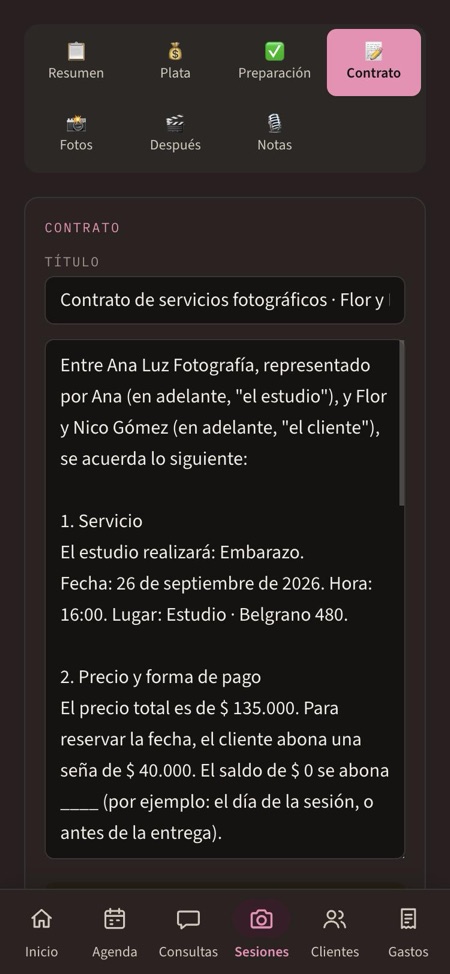
1. Armá el contrato
- 1En la ficha de la sesión, pestaña 📝 Contrato → «Armar el contrato».
- 2Sale con los datos de esa sesión ya puestos: cliente, qué contrata, fecha, hora, lugar, total, seña y saldo.
- 3Donde dice ____ completás a mano (la app te avisa cuántos quedan). Retocá lo que quieras y tocá «Guardar y armar el link».
💡 Consejo: Tus modelos se guardan en Ajustes › 📝 Contratos. Podés arrancar con el modelo de Fotograma y adaptarlo, o escribir el tuyo; con los botones sumás los datos que se completan solos. Es un modelo para adaptar: no reemplaza el consejo de un abogado.
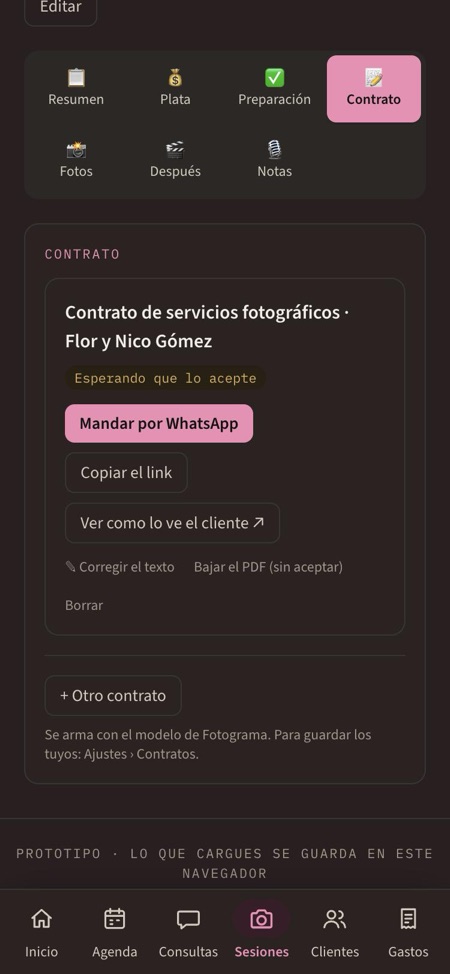
2. Mandale el link
- 1«Mandar por WhatsApp» le abre el mensaje con el link listo. También podés copiarlo.
- 2Mientras no lo acepte, lo podés corregir o borrar.
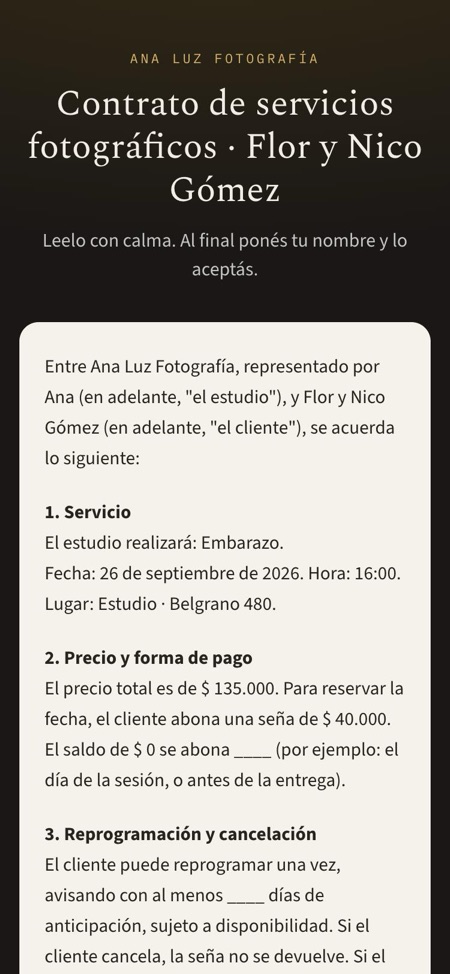
3. El cliente lo lee…
- 1Lo abre en el celular, sin cuenta, y lo lee entero.
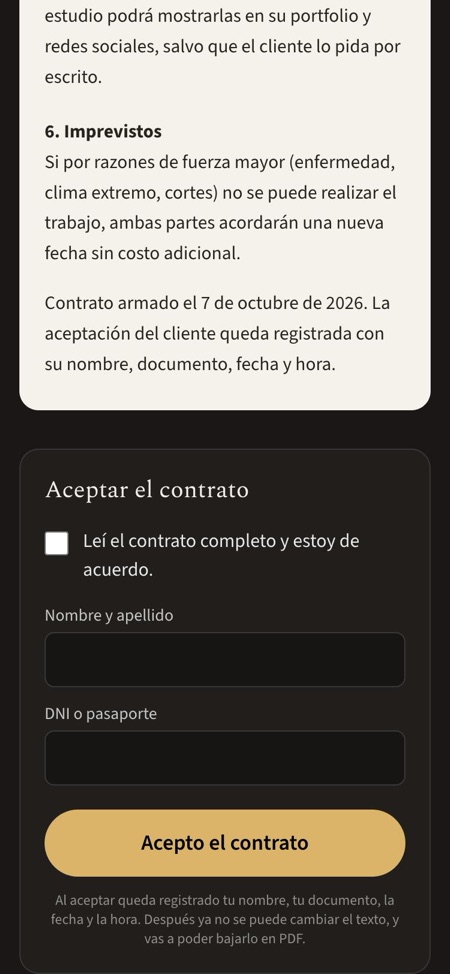
4. …y lo acepta
- 1Tilda «Leí el contrato completo y estoy de acuerdo», pone su nombre y su DNI o pasaporte y toca «Acepto el contrato».
- 2Después lo puede bajar en PDF.
5. Queda registrado
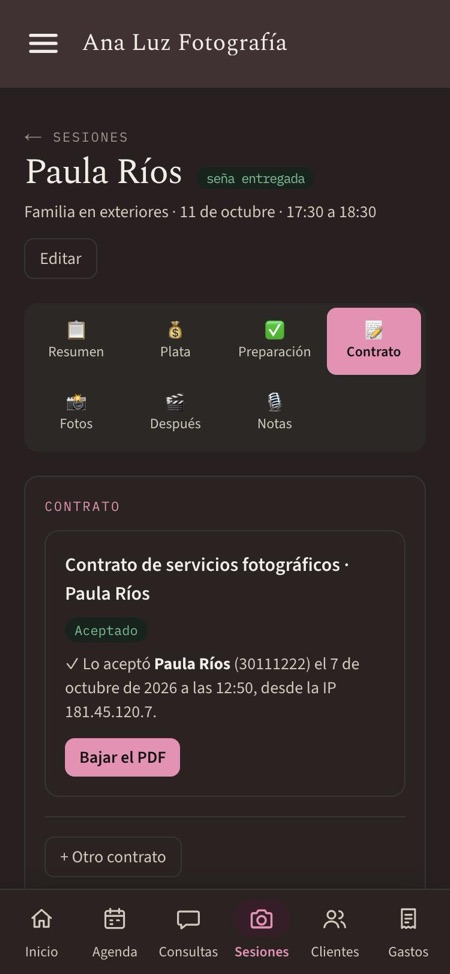
- 1En la ficha ves quién lo aceptó, con qué documento, cuándo y desde qué conexión (IP).
- 2Aceptado, ya no se puede cambiar ni borrar: ni vos ni nadie.
- 3«Bajar el PDF» te da el contrato con la constancia de aceptación al final.
Fotos para que elija
Subís las fotos de la sesión y el cliente elige sus favoritas desde un link, sin crear cuenta.
1. Armá la galería
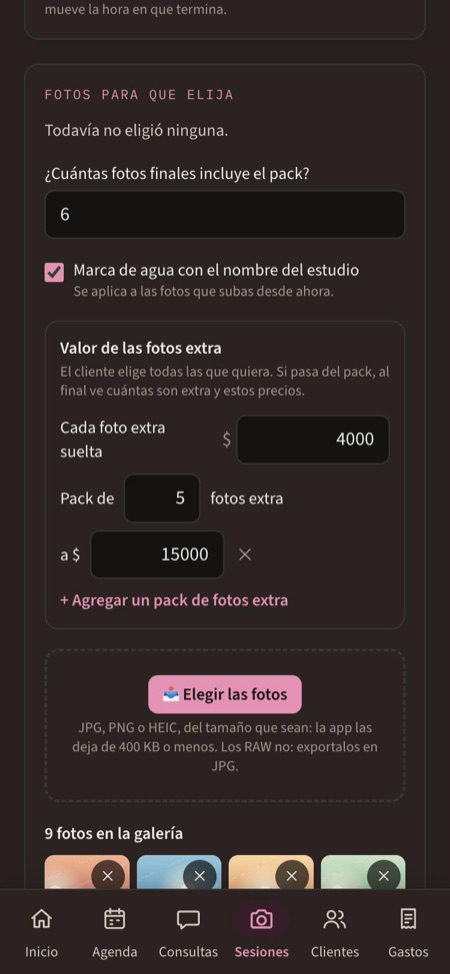
- 1En la ficha de la sesión, pestaña 📸 Fotos → «+ Armar la galería para elegir».
- 2Poné cuántas fotos finales incluye el pack. El cliente igual puede elegir más.
- 3Dejá prendida la marca de agua. Para usar tu logo en vez del nombre del estudio, subilo en PNG (fondo transparente) en Ajustes › 💧 Marca de agua: elegís dónde va, el tamaño y qué tan fuerte, con vista previa.
- 4En «Valor de las fotos extra» cargá cuánto sale cada foto suelta y, si querés, packs de extra (por ejemplo 5 fotos por $15.000). La próxima galería arranca con estos mismos precios.
2. Subí las fotos y mandá el link
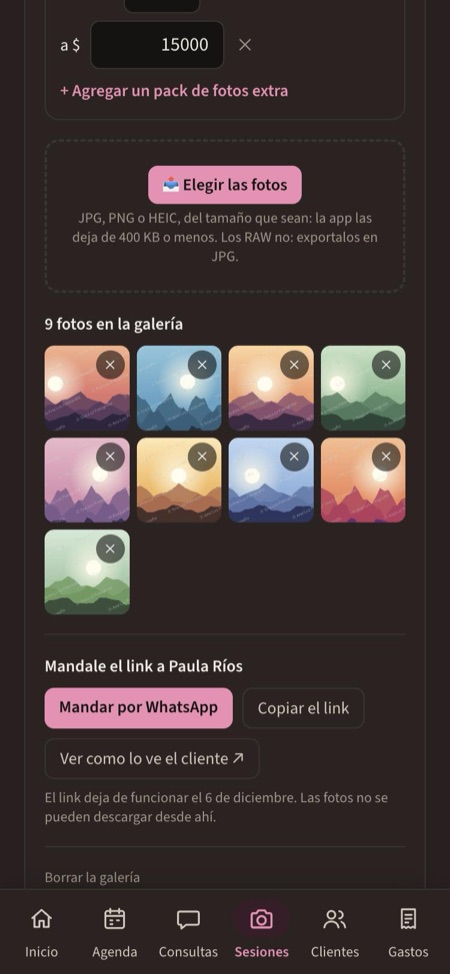
- 1Tocá «📤 Elegir las fotos» (en la compu también podés arrastrarlas). Sirven los JPG que exportás de Lightroom, del tamaño que sean: la app los achica sola para verlos en pantalla.
- 2Los RAW no: exportalos en JPG primero.
- 3«Mandar por WhatsApp» le abre el mensaje con el link listo. Con «Ver como lo ve el cliente» lo revisás antes.
- 4El link dura 60 días: el cliente puede tomarse su tiempo, entrar varias veces y seguir eligiendo.
💡 Consejo: Las fotos de la galería son livianas, solo para elegir: no sirven para imprimir. Las finales en alta las seguís entregando como siempre.
3. El cliente elige
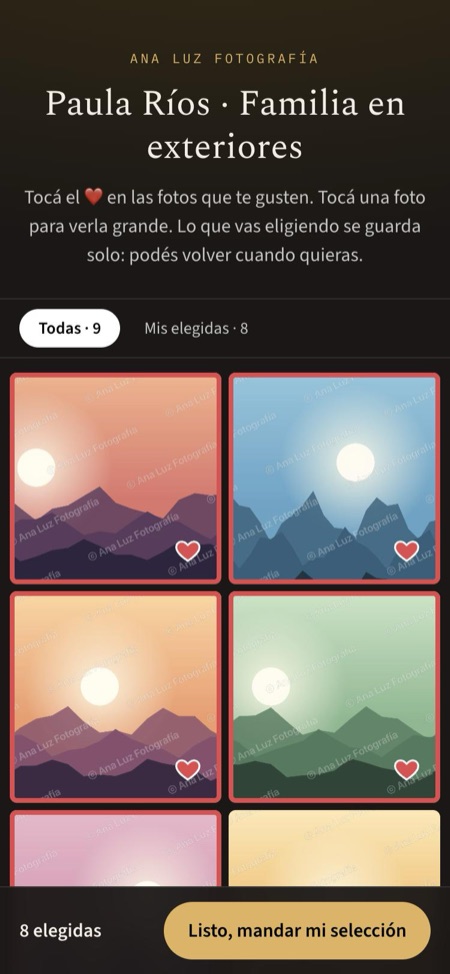
- 1Toca el ❤️ en las que le gustan, todas las que quiera. Tocando una foto la ve grande.
- 2Lo que va marcando se guarda solo: puede cerrar y volver otro día.
- 3No puede descargar las fotos desde ahí. Si saca una captura de pantalla, sale con tu marca de agua.
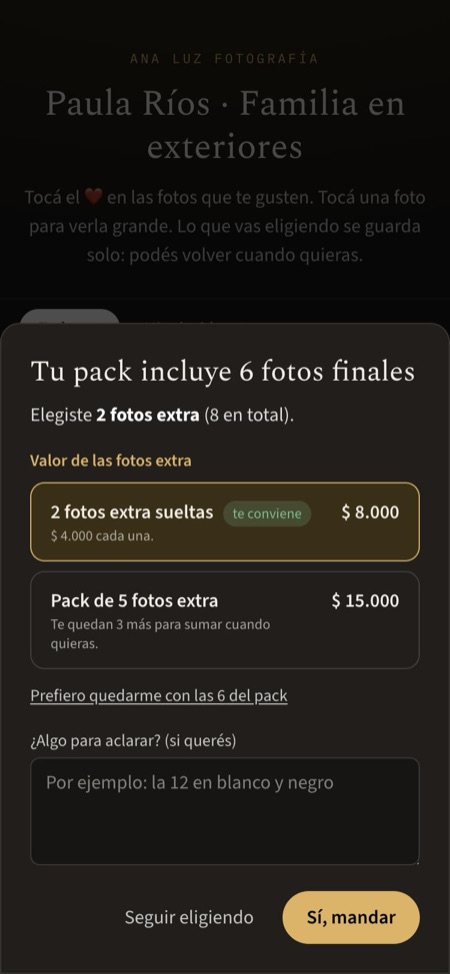
4. Las extra, al final
- 1Cuando aprieta «Listo, mandar mi selección», si eligió más de las del pack le aparece: «Tu pack incluye 6 fotos finales. Elegiste 2 fotos extra».
- 2Ve tus precios de extra ya calculados, con la opción más barata marcada, y elige una.
- 3O toca «Prefiero quedarme con las del pack» y vuelve a sacar las que sobran.
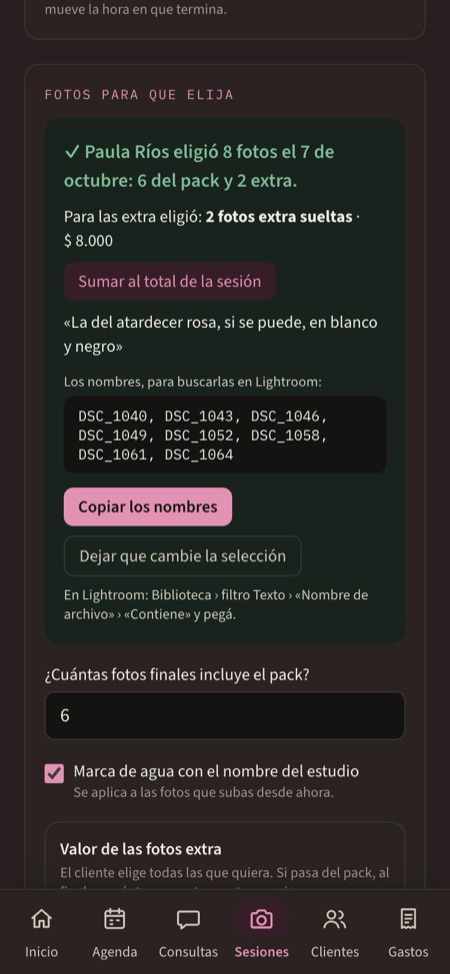
5. Te llega a la ficha
- 1En la pestaña 📸 Fotos de la ficha ves cuántas eligió, cuántas son extra, cómo eligió pagarlas y su comentario.
- 2«Sumar al total de la sesión» agrega las extra a lo que te falta cobrar.
- 3«Copiar los nombres» y pegalos en Lightroom: Biblioteca › filtro Texto › Nombre de archivo › Contiene. Te quedan filtradas las que eligió.
- 4Si quiere cambiar algo, «Dejar que cambie la selección» le vuelve a abrir el link.
6. Productos y plantillas
- 1En «Productos para sumar» cargá álbum, fotolibro o impresiones con su precio. Al mandar su selección, el cliente elige cuántos quiere de cada uno; te llegan a la ficha y se suman al total con las extra.
- 2¿Armás siempre igual las galerías de un tipo de sesión? Tocá «Guardar como plantilla»: las galerías nuevas de ese tipo arrancan con las fotos del pack, los precios de extra, los productos y la marca de agua.
Tienda del colegio
Las familias eligen qué fotos imprimir y en qué tamaño, y pagan antes de que mandes a imprimir.
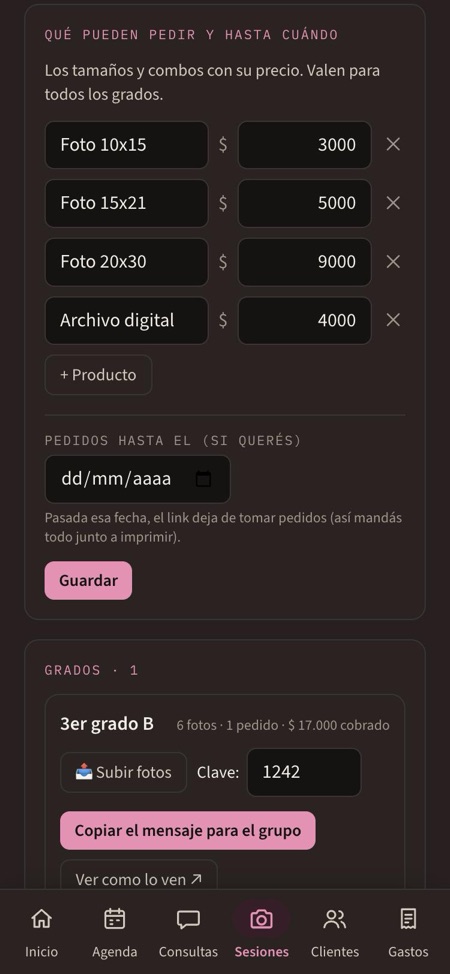
1. Armá la tienda
- 1En la sesión del colegio, pestaña 📸 Fotos → «🏫 Armar la tienda del colegio» y poné el nombre del primer grado.
- 2En «Qué pueden pedir» cargá los tamaños y combos con su precio (valen para todos los grados) y, si querés, la fecha de cierre.
- 3En cada grado tocá «📤 Subir fotos»: se achican solas y llevan tu marca de agua. Cada grado tiene su clave (la podés cambiar).
- 4«Copiar el mensaje para el grupo» y pegalo en el grupo de WhatsApp de las familias: lleva el link y la clave.
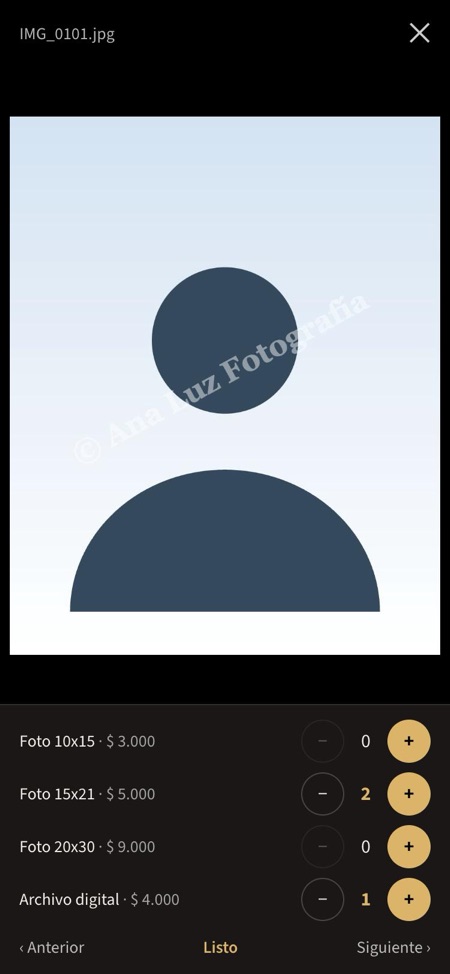
2. Las familias eligen
- 1Entran con el link y la clave del grado (sin la clave no ven ninguna foto).
- 2Tocan una foto y suman copias de cada tamaño con + y −. Pueden pasar a la siguiente y seguir.
- 3Las fotos van livianas y con marca de agua: no sirven para imprimir por su cuenta.
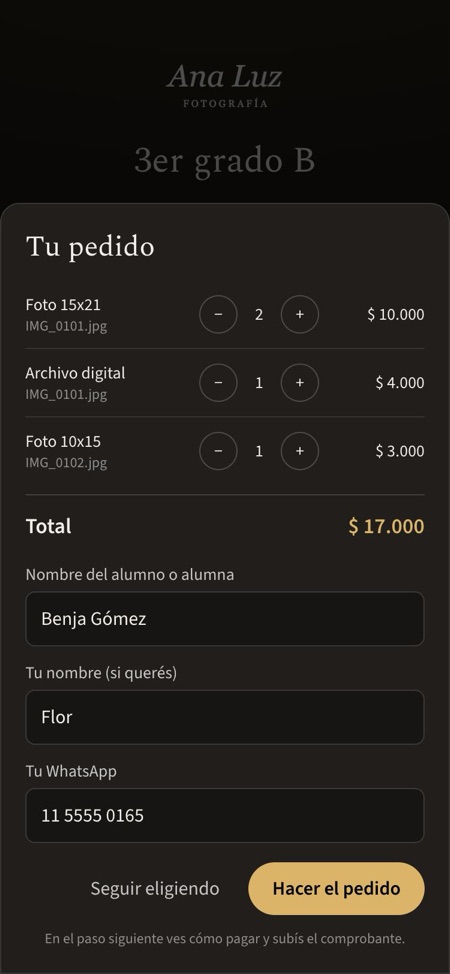
3. Arman el pedido
- 1«Ver el pedido» muestra todo lo elegido y el total.
- 2Ponen el nombre del alumno, el suyo y su WhatsApp, y tocan «Hacer el pedido».
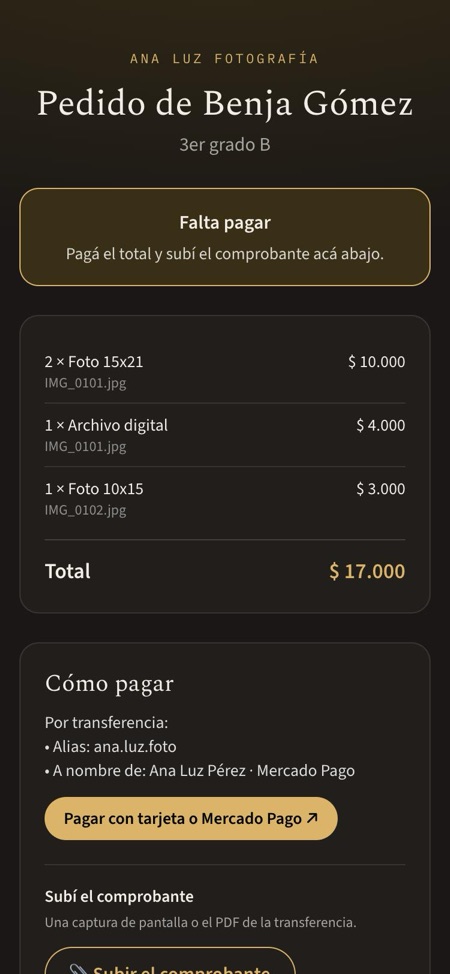
4. Pagan y suben el comprobante
- 1Ven tu alias (y tu link de pago, si lo cargaste en Ajustes › Cobros) y pagan el total.
- 2Suben el comprobante desde el celu: una captura o el PDF.
- 3Ese link es su pedido: ahí ven si ya confirmaste el pago y cuándo está impreso.
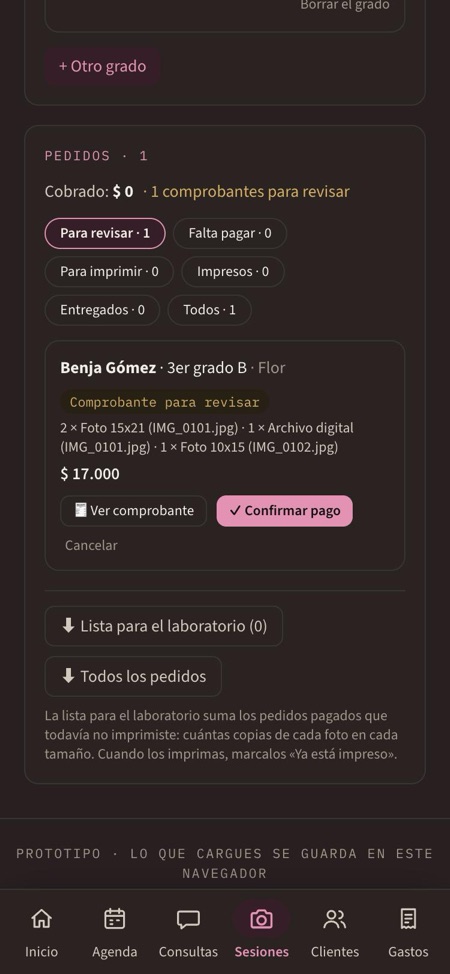
5. Confirmás y mandás a imprimir
- 1En Inicio te avisa: «🧾 Comprobantes para revisar».
- 2En Pedidos, «🧾 Ver comprobante» y «✓ Confirmar pago». A quien no pagó, «Recordarle el pago» por WhatsApp.
- 3«⬇ Lista para el laboratorio» baja una planilla con cuántas copias de cada foto en cada tamaño, de los pedidos pagados. Después marcás «Ya está impreso» y «Entregado».
Mini sesiones con turnos
Para las jornadas de muchas sesiones cortas (navidad, día de la madre): cada cliente elige su horario y paga la seña sin que tengas que coordinar uno por uno.
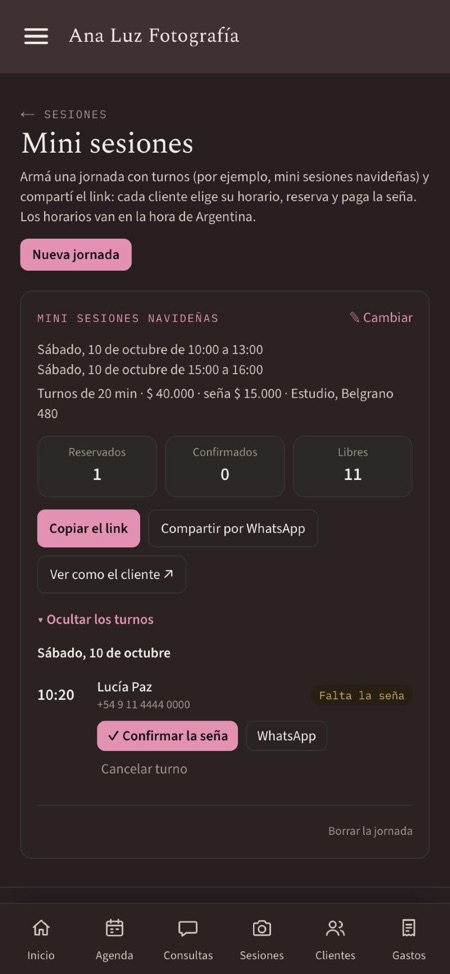
1. Armá la jornada
- 1En Sesiones → «📅 Mini sesiones con turnos» → «Nueva jornada».
- 2Poné el nombre, qué incluye, dónde, cuánto dura cada turno, el precio y la seña.
- 3Cargá los días con su horario (en la hora de Argentina). ¿Querés un descanso? Cargá el mismo día dos veces: de 10 a 13 y de 15 a 18. La app te dice cuántos turnos entran.
- 4«Compartir por WhatsApp» arma el mensaje con los días y el link, para tus estados, grupos o Instagram.
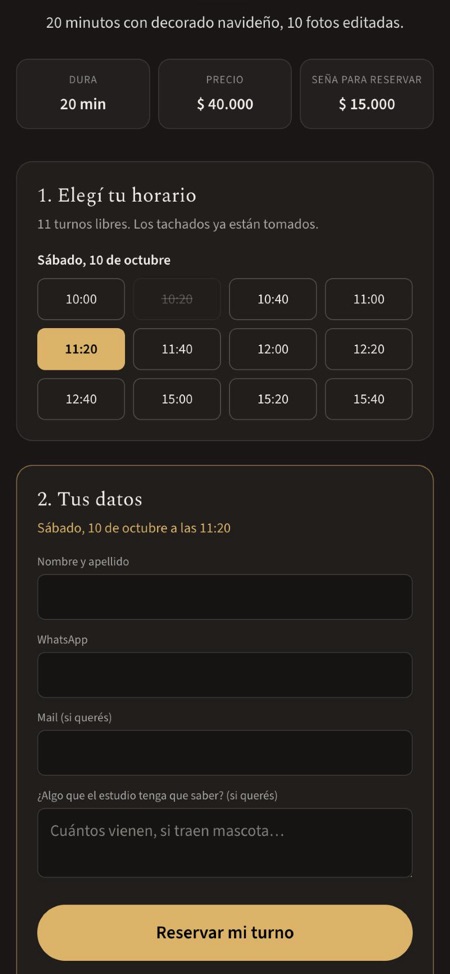
2. El cliente elige su horario
- 1Abre el link (sin cuenta), ve qué incluye, el precio y la seña, y toca un horario libre. Los tomados aparecen tachados.
- 2Deja su nombre y WhatsApp y toca «Reservar mi turno». Ese horario ya no lo puede tomar nadie más.
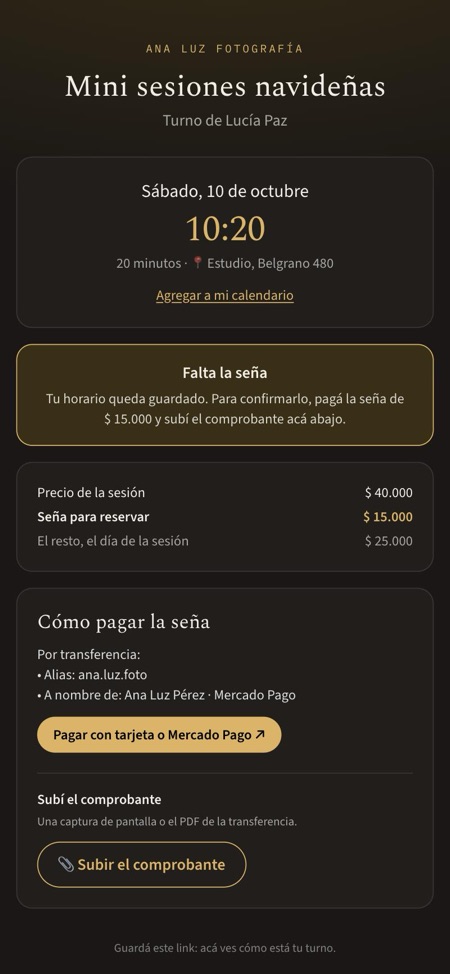
3. Paga la seña
- 1Pasa a la página de su turno: el día, la hora, tu alias (de Ajustes › Cobros) y dónde subir el comprobante.
- 2Ese link es su turno: ahí ve cuándo lo confirmaste y lo puede agregar a su calendario.
4. Confirmás la seña
- 1En Inicio te avisa cuando hay turnos nuevos o comprobantes para revisar.
- 2En la jornada, «Ver los turnos»: «📎 Ver comprobante» y «✓ Confirmar la seña». Se arma solo el cliente, la sesión (aparece en tu agenda) y el pago de la seña.
- 3A quien no pagó, «WhatsApp» le manda el recordatorio con el link. Si no paga, «Cancelar turno» y el horario vuelve a quedar libre.
- 4Con la jornada llena, «✎ Cambiar» → destildá «Tomando reservas» para cerrar el link.
Gift cards
Sesiones de regalo: para el día de la madre, cumpleaños, navidad.
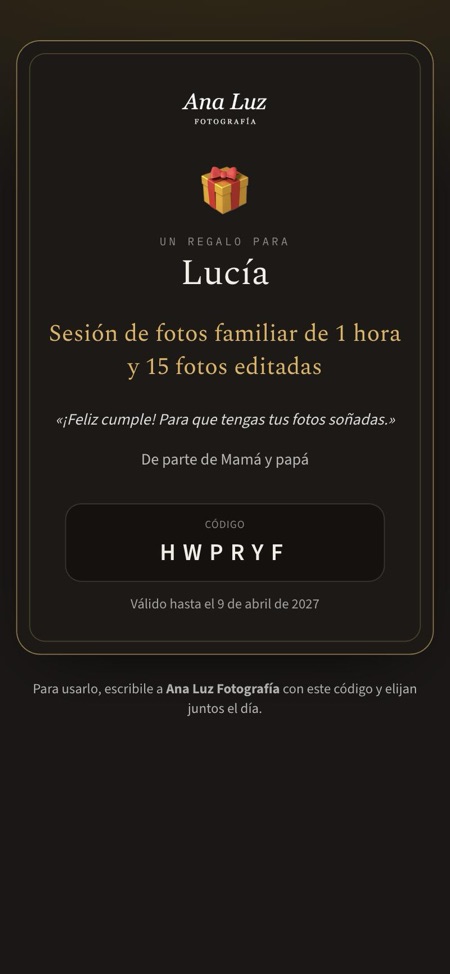
Vendé y mandá la tarjeta
- 1En Sesiones → «🎁 Gift cards» → «Nueva gift card»: para quién, de parte de quién, qué incluye, un mensaje, cuánto te pagaron y hasta cuándo vale.
- 2«Mandar por WhatsApp» o «Copiar el link»: es una tarjeta linda con tu logo y un código para canjear. No muestra el precio.
- 3Lo cobrado entra en el Balance el día de la venta.
Cuando la usan
- 1Te escriben con el código. En la gift card tocá «Usar en una sesión» → «Armar la sesión de…»: elegís qué sesión es y la fecha, y queda canjeada. Si ya la habías armado, elegila de la lista.
- 2Se anota un pago «canje» que baja el saldo de la sesión, sin sumar de nuevo en el Balance (esa plata ya entró).
Videos (para filmmakers)
Mostrá tus reels en los presupuestos y mandale a cada cliente su adelanto o su video final, sin subir archivos pesados.
Cómo funciona
- 1Los videos no se suben a Fotograma: los subís a YouTube, Vimeo o Google Drive, y en Fotograma pegás el link. Tu cliente los ve adentro de la app, con el reproductor de esa plataforma, sin descargar nada.
- 2En YouTube, al subirlo, en «Visibilidad» elegí «No listado»: no aparece en búsquedas ni en tu canal, solo lo ve quien tiene el link. En Drive, compartilo con «Cualquier persona con el link».
- 3La marca de agua ponela vos al exportar el video, en tu programa de edición (Premiere, DaVinci, CapCut…). Fotograma no le agrega marca a los videos.
- 4Si borrás el video de YouTube (o cambiás el link), deja de verse en Fotograma.
Reels de muestra para tus presupuestos
- 1En Ajustes › 📦 Packs, abajo, elegí de qué rubro es y tocá «🎬 ¿Hacés video? Sumá un reel con su link». Pegá el link y vas a ver el video ahí mismo para confirmar que es el correcto.
- 2Queda como una muestra más, con una portada y el botón ▶. En el presupuesto y en la vidriera de tu link de consultas, el cliente lo toca y lo ve.
El adelanto y el video final de cada cliente
- 1En la ficha de la sesión, pestaña 🎬 Video (o «Fotos y video»), en «Videos para el cliente»: elegí el nombre (Adelanto, Video final, Highlights, Reel) y pegá el link.
- 2Con «Mandárselo por WhatsApp» le llega el link de su espacio, donde ve el video junto con todo lo de su sesión.
- 3Podés sumar varios (por ejemplo, primero el adelanto y después el final) y sacar los que ya no van.
Aprobación, cambios y entrega
- 1Debajo de cada video, en su espacio, el cliente tiene «👍 ¡Me encanta!» y «✏️ Pedir cambios» (con lo que quiere cambiar). Te llega un aviso al celu y en la ficha ves ✅ Aprobado o ✏️ Pidió cambios con su comentario.
- 2Mientras esperás su respuesta, en 🎬 Después marcá la etapa 👀 En revisión del cliente.
- 3Para el video final, sumá también el link para descargarlo en buena calidad (WeTransfer, Drive, Dropbox): en su espacio aparece el botón «⬇ Descargar en buena calidad». Si lo sumás después, tocá «⬇ Sumar link de descarga» debajo del video.
- 4El contrato modelo ya trae las rondas de cambios («puede pedir hasta ____ rondas de cambios sin costo»): completá cuántas incluís.
- 5Tu logo se carga en Ajustes › 🖼️ Logo: sale en tus presupuestos, contratos, link de consultas y en el espacio de tus clientes.
Descuentos y recomendaciones
Códigos para tus promos, y un código para cada cliente que te recomienda.
Tus códigos
- 1En Sesiones → «🏷️ Descuentos» → «Nuevo código»: el código (por ejemplo VERANO), cuánto descuenta (un % o un monto fijo) y, si querés, hasta cuándo vale y cuántas veces se puede usar.
- 2En la sesión, pestaña 💰 Plata, tocá «Aplicar un código de descuento»: el total baja solo. Si te equivocaste, «Sacar el descuento».
- 3En el link de tus mini sesiones aparece el casillero «¿Tenés un código?»: el cliente ve cuánto le baja y la seña se ajusta sola.
Recomendaciones
- 1En la ficha del cliente, tarjeta 🤝 Recomendaciones: anotá quién te lo recomendó y mirá a quiénes te recomendó él.
- 2Con «Darle su código» le armás uno propio (por ejemplo PAULA27) con un premio para él, y se lo mandás por WhatsApp.
- 3Cuando alguien nuevo lo usa, queda anotado que llegó de su parte y en Inicio te aparece «Paula te recomendó a Marina: agradecele», con el mensaje y el premio listos.
Mensajes y seguimientos
Escribile a muchos de una vez y que la app te avise cuándo conviene escribirle a cada uno.
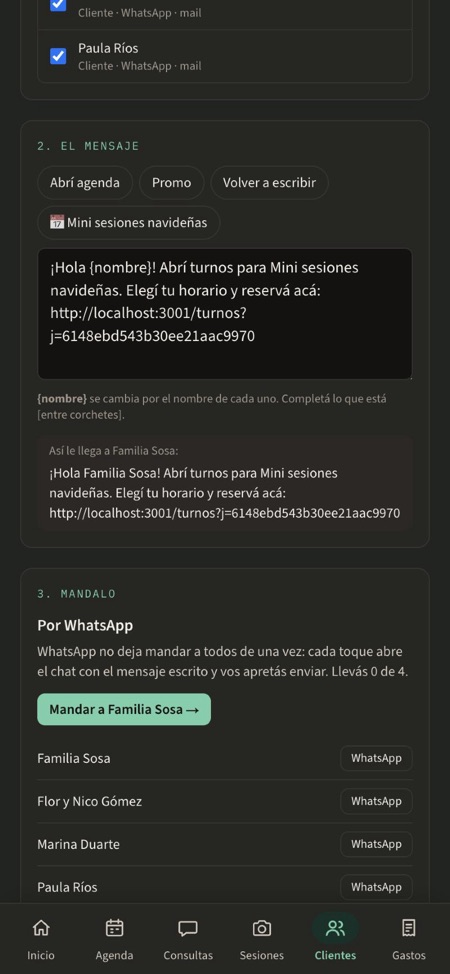
📣 Mensaje a varios
- 1En Clientes → «📣 Mensaje a varios». Elegí a quién: clientes, interesados, los que no reservaron o todos (si arriba elegiste un rubro, sólo ése).
- 2Escribí el mensaje o usá un modelo (abrí agenda, promo, tus mini sesiones). {nombre} se cambia por el nombre de cada uno.
- 3Por WhatsApp: «Mandar a…» abre el chat con el mensaje listo; apretás enviar y la app te ofrece el siguiente. Por mail: «Copiar los mails» y los pegás en CCO.
💡 Consejo: WhatsApp no deja mandar a todos de un solo toque (sólo con su servicio pago): por eso va de a uno, pero con el mensaje ya escrito.
🔔 Avisos en el celu
- 1En Ajustes › Estudio › «Avisos en este celu», tocá «Activar avisos en este aparato» y aceptá el permiso.
- 2Te llega un aviso cuando alguien reserva un turno, sube un comprobante, completa sus datos, contesta un cuestionario, te consulta por tu link, elige un presupuesto, acepta un contrato o manda sus fotos elegidas. Tocándolo, se abre la pantalla que corresponde.
- 3En iPhone, primero instalá Fotograma en la pantalla de inicio (Safari › Compartir › Agregar a inicio) y activalo desde la app instalada. En Android anda también desde Chrome.
- 4Se activa en cada aparato por separado. «Mandarme uno de prueba» sirve para ver que llega.
Seguimientos en Inicio
- 1⭐ Reseña: cuando marcás un trabajo como entregado, te sugiere pedirle una reseña. Cargá tu link de Google en Ajustes › Estudio para que vaya en el mensaje.
- 2🖼️ Galería por vencer: si al cliente le quedan 5 días o menos para elegir y no mandó nada.
- 3📸 Aniversario: al año de la sesión, para invitarlo a hacer otra.
- 4💛 Gracias: al otro día de la sesión, para agradecerle y contarle que ya te ponés con las fotos o el video (el mensaje habla de lo que corresponda).
- 5Cada aviso trae el WhatsApp armado (lo podés retocar). «No hace falta» lo saca.
Tu equipo
Si trabajás con una asistente o una socia, cada una entra con su propia cuenta.
Dar acceso
- 1En Ajustes › 👥 Equipo, poné su mail (el que va a usar para entrar), su nombre y qué puede hacer.
- 2Asistente: consultas, agenda, sesiones, clientes y galerías. Puede cargar y cambiar, pero no ve la plata (pagos, totales, gastos, balance). Dueño: todo, también la plata y los accesos; es para una socia.
- 3Tocá «Dar acceso» y mandale el mensaje que se arma, por WhatsApp o mail. Entra a fotograma.app con ese mail (con Google o con el enlace que le llega) y ya está adentro.
- 4Si ya tenía cuenta en Fotograma (por ejemplo, su propio estudio), elige el tuyo arriba, en el selector.
💡 Consejo: Cada persona entra con su propio mail y contraseña. Nunca compartas la tuya: así podés quitarle el acceso cuando quieras sin cambiar nada tuyo.
Cambiar o quitar
- 1En la lista podés cambiarle el rol o tocar «Quitar el acceso»: deja de ver el estudio enseguida. Lo que cargó queda.
- 2Las invitaciones que todavía no usó dicen «invitada»; las podés cancelar.
La agenda
Todo lo que viene, de un vistazo.
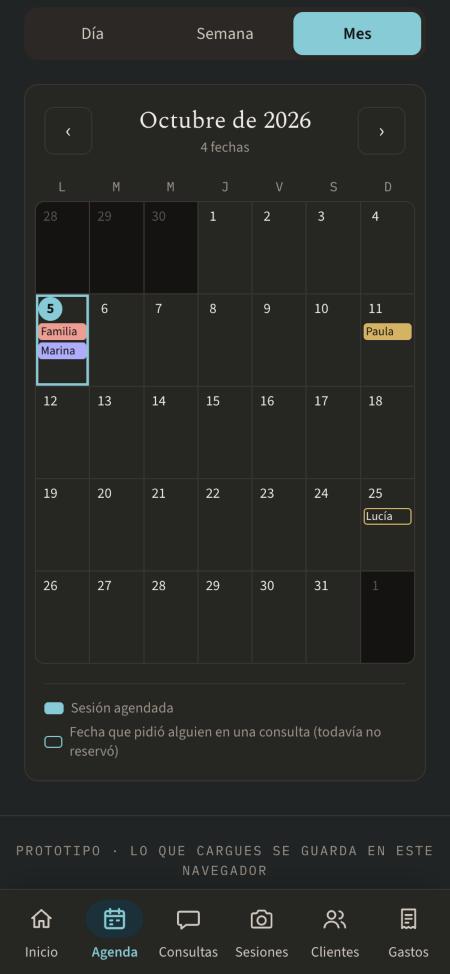
Día, semana o mes
- 1En el mes, cada día dice quién viene.
- 2Con color de fondo: sesión agendada. Solo con borde: una fecha que alguien pidió en una consulta y todavía no reservó.
- 3Un 🎂 al lado del número: ese día cumple un cliente (se carga en su ficha).
- 4Tocá un día para verlo en detalle.
- 5La agenda muestra la hora de tu celu o tu compu. Si viajás a otro país, arriba aparece un aviso con la diferencia con la hora del estudio (la zona del estudio se elige en Ajustes › Estudio).
💡 Consejo: El botón Rubro de arriba filtra la agenda (y las listas) por un tipo de trabajo, por ejemplo solo Bodas.
Tus sesiones en Google Calendar (o el del iPhone)
- 1En Ajustes › Estudio › «Tu agenda en Google Calendar» tocá «Activar el link» y después «Copiar el link». Es una dirección privada, sólo tuya.
- 2Pegala una sola vez en Google Calendar, desde la compu: Otros calendarios › + › Desde URL y Agregar calendario. Te aparece un calendario «Fotograma» con todas tus sesiones.
- 3Desde ahí se mantiene solo: las sesiones nuevas, los cambios de fecha y las cancelaciones llegan a Google sin que hagas nada. Google lo revisa cada algunas horas, así que un cambio de recién puede tardar un rato.
- 4Va en una sola dirección: lo que cargues directo en Google no aparece en Fotograma.
💡 Consejo: Quien tenga el link ve tus sesiones (cliente, tipo y lugar; nunca la plata). Si lo compartiste sin querer, tocá «Cambiar el link»: el viejo deja de andar y pegás el nuevo en Google.
Clientes
Toda la gente con la que hablaste, con su contacto a mano.
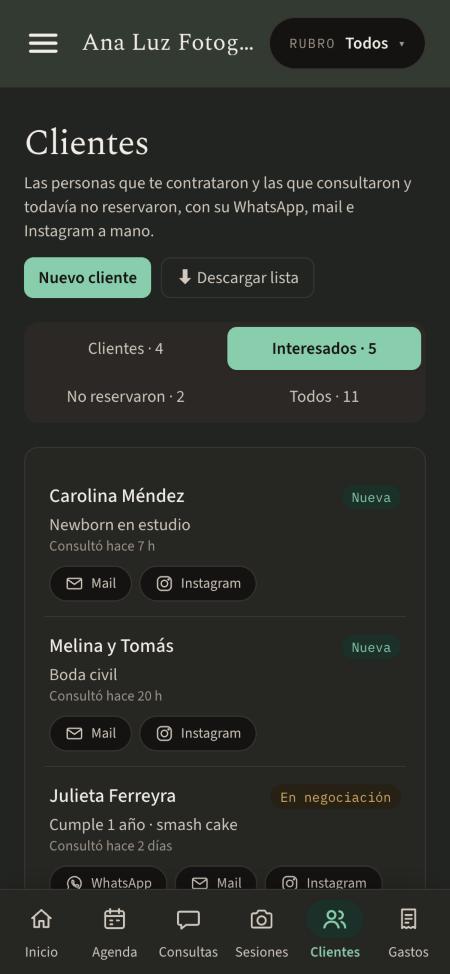
Las listas
- 1Clientes: los que te contrataron.
- 2Interesados: consultaron y todavía pueden reservar.
- 3No reservaron: para volver a escribirles cuando abrís agenda o hay una promo.
- 4Todos: todas las personas.
- 5🎂 Cumpleaños: los de tus clientes, mes por mes.
- 6«⬇ Descargar lista» baja la lista que estás viendo en una planilla.
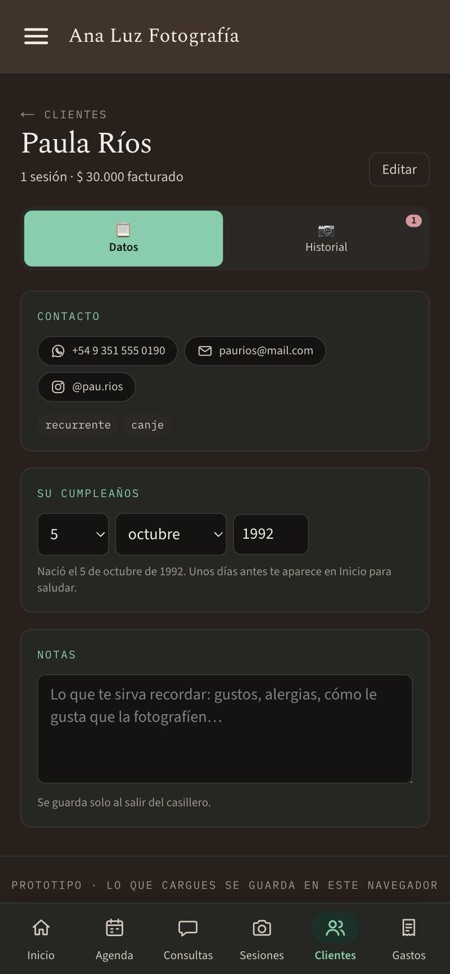
La ficha del cliente
- 1Tocá el nombre de un cliente para abrir su ficha: 📋 Datos y 📷 Historial (sus sesiones, consultas y lo facturado).
- 2En Datos va su cumpleaños y tus notas (gustos, alergias, cómo le gusta que la fotografíen). El año del cumpleaños es opcional: con año, la app sabe cuántos cumple.
- 3En Sus datos, «📝 Pedirle sus datos por WhatsApp» le manda un link para que los cargue él: WhatsApp, mail, cumpleaños, DNI (para el contrato), dirección y lo que quiera contar. Cuando los completa, te avisa en Inicio.
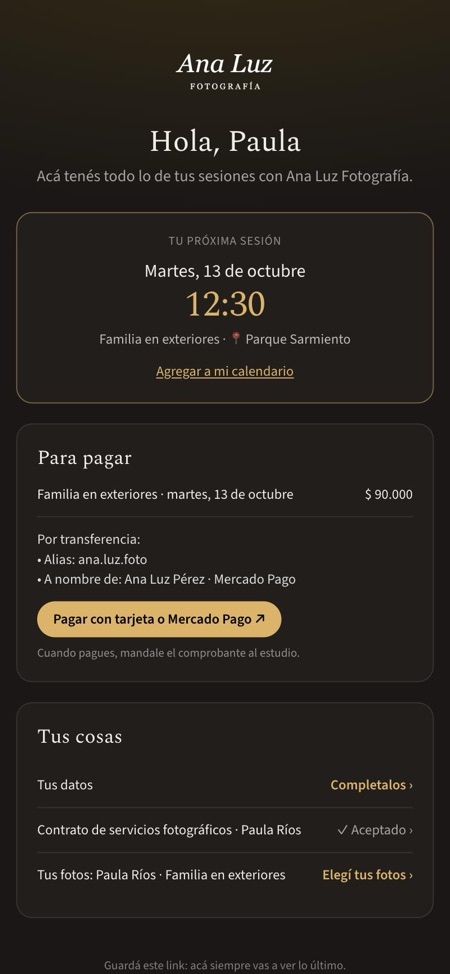
🔗 El espacio de cada cliente
- 1En la ficha del cliente, «Mandarle su espacio por WhatsApp»: es un solo link con todo lo suyo.
- 2Ve su próxima sesión (y la agrega a su calendario), lo que le falta pagar con tu alias, lo que tiene que preparar, y sus contratos, presupuestos, galerías, turnos y la ficha de datos.
- 3Se actualiza solo: cuando le armás un contrato o una galería, aparece ahí. Los links sueltos siguen andando igual.
- 4Si lo mandaste a quien no era, «Cambiar el link» y el viejo deja de andar.
⬆ Traer tus clientes de una planilla
- 1Si tenés tus clientes en Excel o Google Sheets: Clientes › «⬆ Traer de una planilla» y elegí el archivo (.xlsx o .csv; en Google Sheets, Archivo › Descargar › Microsoft Excel).
- 2La app adivina qué columna es cada dato (nombre, WhatsApp, mail, cumpleaños…). Revisalo, mirá cómo quedan y tocá «Sumar».
- 3Los que ya tenías cargados (mismo WhatsApp o mail) no se repiten.
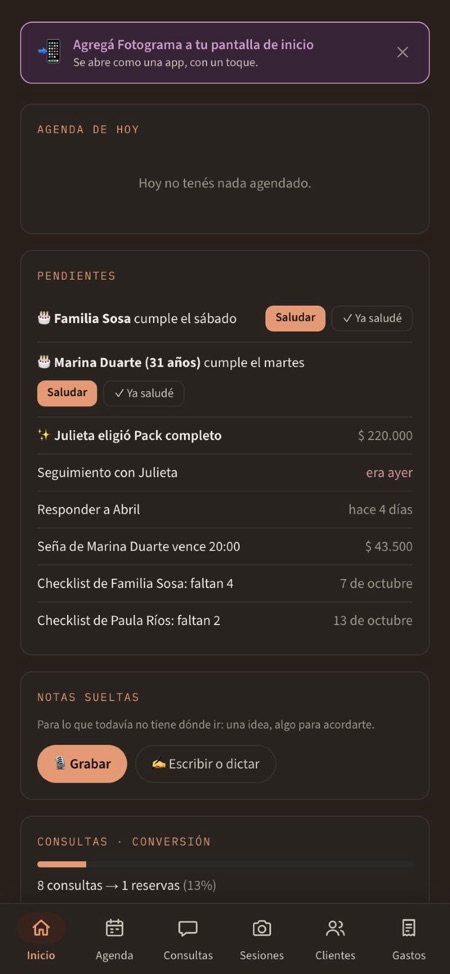
🎂 Saludá a tiempo
- 1Una semana antes, el cumpleaños aparece en Inicio › Pendientes.
- 2«Saludar» abre WhatsApp con el mensaje armado.
- 3Al saludar (o con «✓ Ya saludé») deja de aparecer hasta el año que viene.
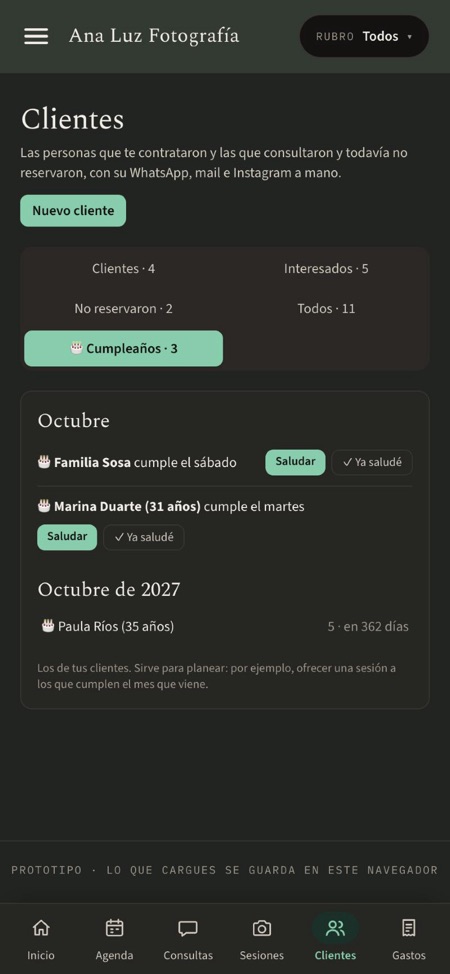
Planear con los cumpleaños
- 1En Clientes › 🎂 Cumpleaños ves todos los que vienen, mes por mes.
- 2Sirve para ofrecer sesiones a tiempo: por ejemplo, escribirles a los que cumplen el mes que viene.
Gastos y balance
Para saber cuánto te queda de verdad.
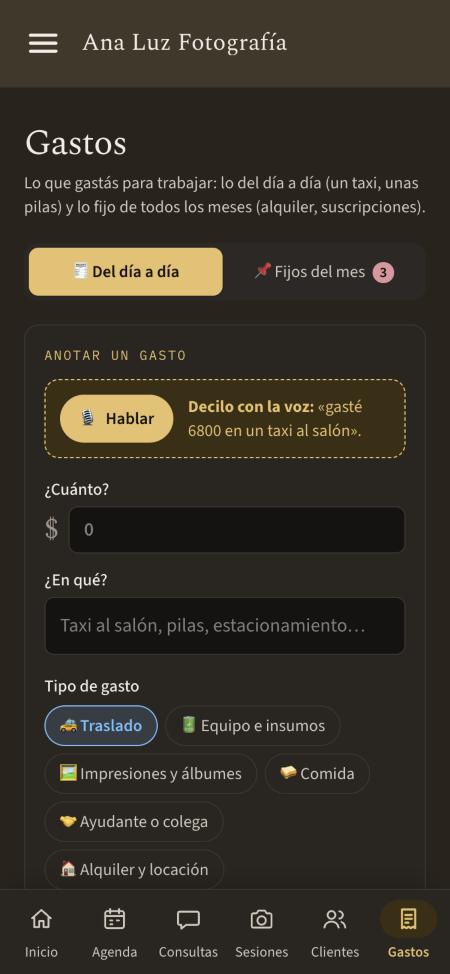
Gastos del día a día
- 1Tocá «Hablar» y decí, por ejemplo: «gasté 6800 en un taxi al salón». Se completa solo.
- 2O escribí cuánto, en qué y el tipo de gasto. Si fue para un trabajo, elegilo.
- 3Con «📷 Sumar foto» guardás la foto del ticket o la factura. Si la factura es un PDF, sacale una captura de pantalla y subí la captura. En la lista, el gasto con foto lleva un 📎: tocalo para verla.
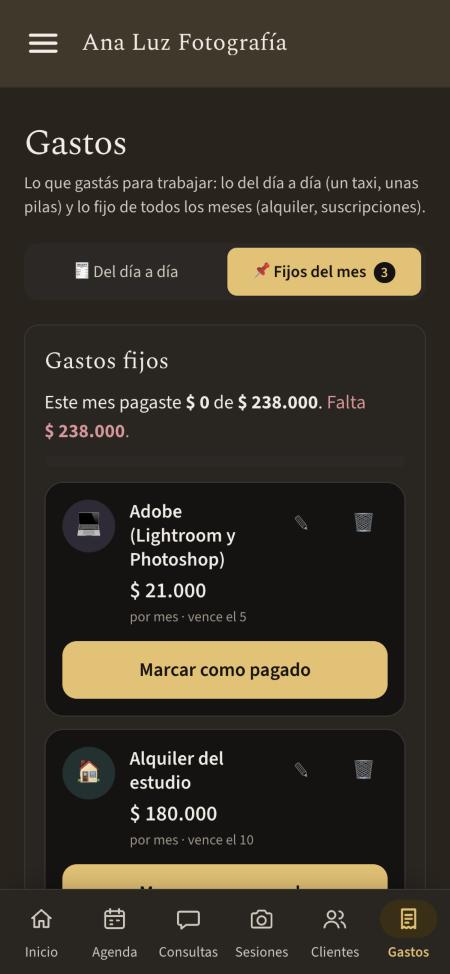
Fijos del mes
- 1Cargá una vez lo que pagás todos los meses: alquiler, Adobe, monotributo.
- 2Cada mes, cuando lo pagás, tocá «Marcar como pagado». Arriba ves cuánto te falta pagar.
Balance
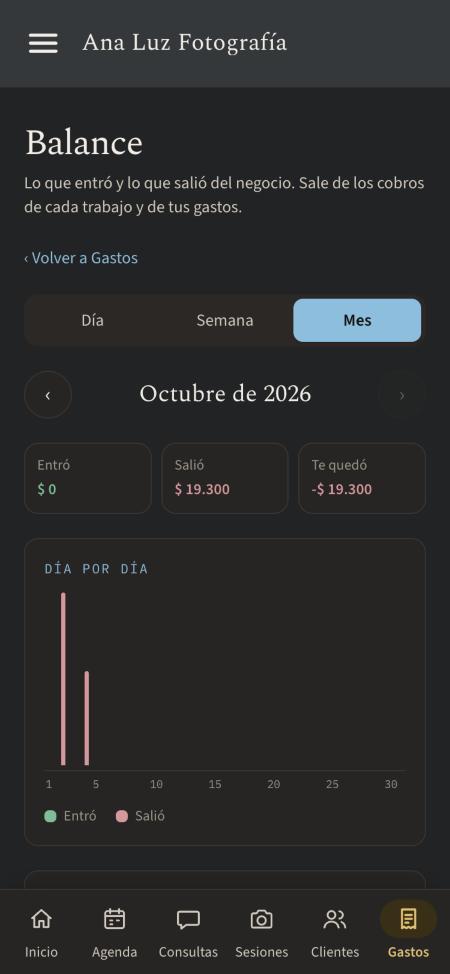
- 1Al final de Gastos, 📊 Ver balances: hoy, esta semana o este mes.
- 2Ves lo que entró (los pagos de tus sesiones), lo que salió (tus gastos) y lo que te quedó.
- 3Abajo, la lista de movimientos. Ahí también se corrige o se borra un gasto.
💸 Te deben y 📈 tu año
- 1Al final del Balance, «Te deben» lista los trabajos que ya pasaron y todavía tienen saldo, del más viejo al más nuevo. En Inicio te avisa cuánto es.
- 2«Recordarle» arma el WhatsApp con el saldo, tu alias y su espacio (lo podés retocar). Queda anotado cuándo se lo recordaste.
- 3«Tu año»: lo cobrado (y cuánto más o menos que a esta altura del año pasado), las sesiones hechas, el promedio por sesión y lo que falta cobrar.
🧮 ¿Cuánto cobrar?
- 1Desde «Tu año» en el Balance, «¿Cuánto te conviene cobrar?».
- 2Arranca con tus números: gastos fijos, sesiones por mes y lo que gastás en cada sesión. Completá cuánto querés ganar por mes, los impuestos y comisiones, y las horas que te lleva una sesión (con la edición).
- 3Te dice el precio para no perder plata, el precio para ganar lo que querés y cuánto vale tu hora. Abajo, cuánto te deja cada uno de tus packs y tu promedio real.
💡 Consejo: Es una guía para decidir precios, no reemplaza a tu contador.
🧾 Para el contador
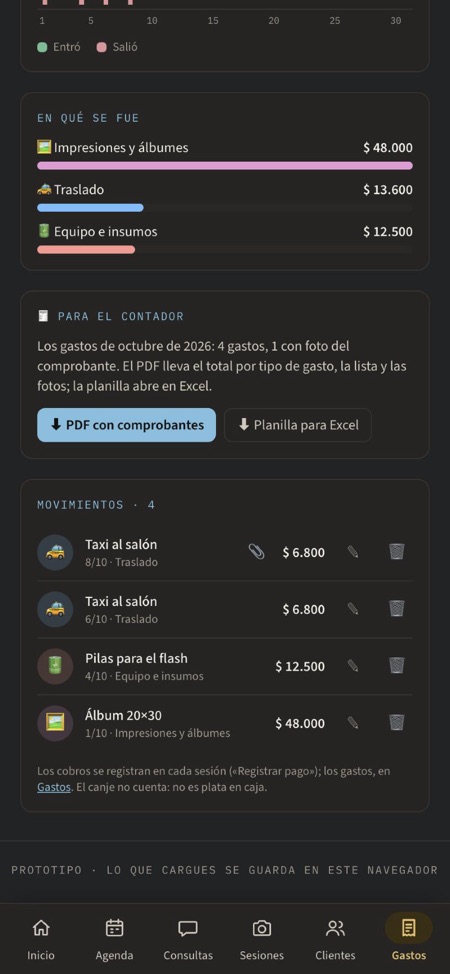
- 1En el Balance de Mes, la tarjeta Para el contador baja los gastos de ese mes.
- 2PDF con comprobantes: el total por tipo de gasto, la lista día por día y, al final, las fotos de los comprobantes, numeradas igual que en la lista. En el celu se abre el menú para mandarlo por WhatsApp o mail.
- 3Planilla para Excel: la misma lista, para que el contador la use como quiera.
- 4Para ver otro mes, cambialo con las flechas ‹ ›.
¿Te quedó alguna duda?
Escribinos a [email protected].
Ir a la app